Документация

Документов не найдено
Инструкции и справка
Быстрый старт с ROSSMA Wiki ↗
Время выполнения: 30 минут
Требуется: устройство ROSSMA, базовая станция LoRaWAN[1], доступ к серверу ROSSMA NETS
Это пошаговое руководство поможет вам быстро начать работу с устройствами ROSSMA - от распаковки до получения первых данных.
Шаг 1: Подготовка (5 минут)
Что вам понадобится
- Устройство ROSSMA (например, ANALOG Ex Single 14 A/h)
- Базовая станция LoRaWAN (RAK7289CV2 или аналогичная)
- Доступ к серверу ROSSMA NETS
- Датчик для подключения (для ANALOG/MODBUS)
- Отвертка, кабель (для монтажа)
ВНИМАНИЕ: Устройства ROSSMA оснащаются неперезаряжаемой литий-тионилхлоридной батареей. Попытки зарядить батарею могут привести к возгоранию!
Найдите параметры устройства
Параметры указаны на стикере на корпусе или в паспорте устройства.
Запишите:
- DevEUI[2]: 16-значный hex-код (например:
70B3D57ED0041234) - AppEUI[3]: 16-значный hex-код
- AppKey[4]: 32-значный hex-код
Шаг 2: Регистрация в сети (10 минут)
2.1 Войдите в ROSSMA NETS
- Откройте браузер и перейдите по адресу вашего сервера
- Войдите с вашими учетными данными
2.2 Создайте приложение
Приложение - это логическая группа устройств (например, "Скважины участок 1").
- Перейдите в раздел "Applications"
- Нажмите + Create
- Заполните:
- Name: Название (например, "Тестовые устройства")
- Description: Описание (опционально)
- Нажмите Create Application
2.3 Добавьте устройство
- Откройте созданное приложение
- Перейдите во вкладку Devices
- Нажмите + Add Device
- Заполните:
- Device name: Название (например, "Скважина 1 Давление")
- Device EUI: введите DevEUI (без пробелов)
- Device profile: выберите профиль устройства
- Нажмите Add Device
2.4 Настройте ключи активации
- Перейдите во вкладку Keys
- Выберите OTAA[5] (рекомендуется)
- Введите:
- Application EUI: AppEUI устройства
- Application Key: AppKey устройства
- Нажмите Save
Устройство готово к активации!
Шаг 3: Установка и подключение (10 минут)
3.1 Монтаж устройства
Для ANALOG Ex Single Channel:
- Откройте крышку корпуса (4 винта)
- Подключите датчик к разъему (см. схему подключения)
- НЕ ЗАКРЫВАЙТЕ крышку (для контроля индикации)
Подробная инструкция по монтажу
3.2 Включение устройства
ВНИМАНИЕ: Убедитесь, что устройство зарегистрировано в сети (Шаг 2) ПЕРЕД включением.
- Найдите джампер включения питания
- Установите джампер на контакты
- Наблюдайте индикацию:
- Светодиод ACT моргнул → измерение выполнено
- Светодиод LORA моргнул → данные отправлены
Ожидание: 1-5 минут до первого выхода на связь.
3.3 Проверка соединения
- Вернитесь в ROSSMA NETS
- Откройте страницу вашего устройства
- Перейдите во вкладку LoRaWAN frames
- Проверьте:
- Join Request / Join Accept - устройство активировано
- Uplink data - первые данные получены
Успешно! Устройство подключено и передает данные.
Шаг 4: Просмотр данных (5 минут)
4.1 Откройте вкладку "Device data"
- Перейдите во вкладку Device data
- Проверьте последние полученные данные:
- Температура (встроенный датчик)
- Напряжение батареи
- Показания датчика (для ANALOG - значение 4-20 мА)
4.2 Проверьте расшифровку
Данные автоматически расшифровываются сервером.
Пример пакета данных ANALOG:
HEX: dd08cb0dbc1500000eb0
Расшифровка:
{
  "temperature": 21,      // °C
  "voltage": 3.516,       // В
  "adc": 2251,           // значение АЦП (4-20 мА)
  "uptime": 3760         // секунд работы
}
Подробнее о расшифровке пакетов
Шаг 5: Настройка (опционально)
Изменение интервала передачи
По умолчанию: 1 раз в сутки. Для тестирования рекомендуется установить 10-15 минут.
- Скачайте ROSSMA Device Configurator
- Подключитесь к серверу ROSSMA NETS
- Выберите устройство
- Измените "Интервал выхода на связь": 15 минут
- Нажмите Отправить → Сохранить
Применение: Устройство применит настройки после следующего выхода на связь.
Полное руководство по Конфигуратору
Что дальше?
Рекомендуемые действия
- Закройте крышку устройства после проверки индикации
- Установите оптимальный интервал для вашего применения
- Настройте алерты при критических значениях
- Интегрируйте с SCADA/IoT-платформой
Связанные страницы
- Каталог устройств
- Техническая документация
- FAQ - Частые вопросы
- Калькулятор жизни батареи
- Технология LoRaWAN
Техническая поддержка
Email: info@rossma.ru
Поддержка: rossma.ru/support
Проверочный список
Перед началом эксплуатации убедитесь:
- Устройство зарегистрировано в ROSSMA NETS
- Получен Join Accept и первые данные
- Датчик подключен правильно
- Качество сигнала приемлемое (RSSI[6] >-120 dBm, SNR[7] >-5 dB)
- Интервал передачи настроен под ваши задачи
- Крышка корпуса закрыта и затянута
- Устройство надежно закреплено
Готово! Ваше устройство ROSSMA работает и передает данные.
Сноски
LoRaWAN (Long Range Wide Area Network) - протокол беспроводной связи для IoT устройств на большие расстояния с низким энергопотреблением. Подробнее о LoRaWAN ↩︎
DevEUI (Device Extended Unique Identifier) - уникальный 64-битный идентификатор устройства в сети LoRaWAN, аналог MAC-адреса. ↩︎
AppEUI (Application Extended Unique Identifier) - 64-битный идентификатор приложения в сети LoRaWAN, используется для группировки устройств. ↩︎
AppKey (Application Key) - 128-битный ключ шифрования для безопасной активации устройства по протоколу OTAA. ↩︎
OTAA (Over-The-Air Activation) - метод активации устройства в сети LoRaWAN с динамическим обменом ключами шифрования. Более безопасен, чем ABP. ↩︎
RSSI (Received Signal Strength Indicator) - индикатор уровня принимаемого сигнала в dBm. Чем выше значение (ближе к 0), тем лучше сигнал. Приемлемые значения: от -120 до -70 dBm. ↩︎
SNR (Signal-to-Noise Ratio) - отношение сигнала к шуму в dB. Положительные значения указывают на хорошее качество связи. Приемлемые значения: выше -5 dB. ↩︎
Часто задаваемые вопросы Wiki ↗
Здесь собраны ответы на самые частые вопросы по устройствам ROSSMA, их подключению, настройке и эксплуатации.
Общие вопросы
Что такое ROSSMA IIOT-AMS?
ROSSMA IIOT-AMS (Automated Monitoring System) - серия автономных и неавтономных измерителей-коммутаторов для беспроводной передачи данных от контрольно-измерительных приборов по сетям LoRaWAN и NB-IoT.
Какую технологию выбрать: LoRaWAN или NB-IoT?
| Критерий | LoRaWAN | NB-IoT |
|---|---|---|
| Покрытие | Собственная сеть | Сеть оператора |
| Дальность | До 15 км | До 10 км |
| Автономия | До 15 лет | До 10 лет |
| Стоимость | Нет абонплаты | Абонентская плата |
| Применение | Промышленные объекты | Городская инфраструктура |
Можно ли заряжать батарею устройства ROSSMA?
КАТЕГОРИЧЕСКИ ЗАПРЕЩЕНО! Устройства ROSSMA оснащаются неперезаряжаемой литий-тионилхлоридной батареей (Li-SOCl₂). Попытки зарядить батарею могут привести к возгоранию или взрыву!
При разрядке батареи необходимо заменить её на новый элемент питания аналогичного типа (FANSO или аналог). Калькулятор жизни батареи поможет спланировать замену.
Какая гарантия на устройства ROSSMA?
Гарантийный срок: 12 месяцев с даты продажи (или 18 месяцев с даты производства).
Гарантия распространяется на:
- Дефекты производства
- Неисправности электронных компонентов
- Некорректную работу при соблюдении условий эксплуатации
Гарантия не распространяется на:
- Механические повреждения
- Нарушение условий эксплуатации
- Самостоятельный ремонт или модификацию
- Элементы питания (батареи)
Контакты технической поддержки
Что такое взрывозащищённое исполнение (Ex)?
Устройства с маркировкой Ex (например, ANALOG Ex Single Channel) имеют взрывозащищённое исполнение и могут использоваться во взрывоопасных зонах классов 1 и 2.
Особенности Ex-устройств:
- Сертификат соответствия ТР ТС 012/2011
- Маркировка взрывозащиты: 1Ex ib IIC T4 Gb
- Только автономное питание (батарея)
- Искробезопасные цепи
ВАЖНО: Для работы во взрывоопасных зонах обязательно используйте только устройства с маркировкой Ex. Неавтономные (PWR) устройства НЕ имеют взрывозащиты.
Сколько устройств можно подключить к одной базовой станции?
Теоретический максимум: до 10 000 устройств на одну базовую станцию LoRaWAN.
Практические рекомендации:
- 500-1000 устройств при интервале 15 минут
- 2000-3000 устройств при интервале 1 час
- 5000+ устройств при интервале 4+ часа
Фактическая ёмкость зависит от:
- Интервала передачи данных
- Размера пакетов
- Качества радиоканала
- Используемого Spreading Factor (SF)
СОВЕТ: Для больших объектов рекомендуется установить несколько базовых станций для резервирования и увеличения ёмкости.
В чем разница между автономными и неавтономными устройствами?
Автономные (Stand-alone):
- Питание от встроенного элемента питания (14/126/168 А/ч)
- Работа без внешнего питания до 15 лет
- Взрывозащищенное исполнение (Ex)
- Применение: удаленные объекты, взрывоопасные зоны
Неавтономные (PWR):
- Внешнее питание 230 В или DC 12-24 В
- Постоянная работа
- Меньший корпус
- Применение: объекты с доступным электропитанием
В чем разница между типами входов устройства PULSE?
Устройство PULSE может иметь два типа входов для подключения счётчиков:
Гальванически развязанные входы (4 шт.):
- Для счётчиков с активным импульсным выходом (например, NPN/PNP транзистор)
- Имеют защиту от помех и наводок
- Поддерживают высокочастотные сигналы до 300 Гц
- Требуют подключения с учётом полярности: [+] → [IN+], [-] → [IN-]
- Примеры: электросчётчики, расходомеры с транзисторным выходом
Входы «сухой контакт» (4 шт.):
- Для счётчиков с релейным выходом (механический или герконовый контакт)
- Простое подключение без полярности
- Надёжная регистрация замыканий контактов
- Работают по принципу замыкания/размыкания
- Примеры: механические счётчики воды/газа с геркононовым выходом
При заказе укажите нужную конфигурацию входов в зависимости от типов подключаемых счётчиков. Стандартная конфигурация: 4 гальванически развязанных + 4 «сухой контакт».
Подключение и настройка
Как зарегистрировать устройство в сети LoRaWAN?
Требуется: DevEUI, AppEUI, AppKey устройства (указаны на корпусе или в паспорте)
Шаги регистрации:
- Войдите в панель управления сервера LoRaWAN (ROSSMA NETS)
- Создайте новое приложение или выберите существующее
- Добавьте устройство:
- Тип активации: OTAA (рекомендуется) или ABP
- Введите DevEUI, AppEUI, AppKey
- Включите устройство (установите джампер питания)
- Дождитесь первого сообщения (обычно в течение 2-5 минут)
Устройство не появляется в сети после регистрации
Проверьте:
- Джампер включения питания установлен
- Батарея заряжена (>3.3 В)
- DevEUI, AppEUI, AppKey введены корректно
- Выбран правильный частотный план (RU864 для России)
- В зоне действия есть базовая станция LoRaWAN
СОВЕТ: Используйте Конфигуратор ROSSMA для проверки качества сигнала.
Если проблема сохраняется:
- Проверьте индикацию устройства (светодиоды ACT/LORA/ERR)
- Перезагрузите устройство (кнопка RESET)
- Убедитесь, что базовая станция подключена к серверу
Как активировать устройство в сети NB-IoT?
Требуется: SIM-карта оператора с активированным тарифом NB-IoT
Шаги активации:
- Установите SIM-карту в слот устройства
- Убедитесь, что SIM-карта активна и имеет баланс
- Включите устройство
- Устройство автоматически зарегистрируется в сети оператора (3-10 минут)
- Настройте параметры APN в Конфигураторе
Поддерживаемые операторы:
- МегаФон
- МТС
- Билайн
- Tele2
Как подключить счётчик к устройству PULSE?
Устройство PULSE имеет до 8 входов для подключения счётчиков: 4 гальванически развязанных входа и 4 входа «сухой контакт». Конфигурация выбирается при заказе.
Типы подключаемых счётчиков:
- Счётчики воды, газа, электроэнергии с импульсным выходом
- Счётчики с релейным выходом («сухой контакт»)
- Расходомеры с частотным выходом (до 300 Гц)
- Энкодеры, датчики скорости, тахометры
Схемы подключения:
Для импульсного выхода (активного):
Счётчик               PULSE
  [+] ──────────────> [IN+]
  [-] ──────────────> [IN-]
Для релейного выхода («сухой контакт»):
Счётчик               PULSE
[Контакт 1] ────────> [IN]
[Контакт 2] ────────> [GND]
Важно:
- Проверьте тип выхода счётчика в его паспорте
- Используйте кабель сечением не более 1 мм²
- Для защиты от помех используйте экранированную витую пару
- Максимальная длина кабеля: 100 метров
Проверка работы:
- После подключения светодиод ACT должен мигать при каждом импульсе
- Если индикации нет — проверьте полярность и тип входа
Устройство не регистрируется в сети NB-IoT
Индикация ошибок:
| LED NET | Что это | Что делать |
|---|---|---|
| Не горит | SIM-карта не обнаружена | Проверьте установку SIM |
| Быстро мигает (1 раз/сек) | Поиск сети | Подождите 5-10 минут |
| Медленно мигает (3 раза - пауза) | Нет регистрации | Проверьте покрытие оператора |
| Горит постоянно | Зарегистрировано | Нормально |
ВНИМАНИЕ: NB-IoT требует хорошего покрытия сети оператора. Для труднодоступных мест рекомендуется LoRaWAN.
Эксплуатация
Как увеличить срок службы батареи?
Основной фактор: интервал передачи данных
Увеличение интервала с 1 минуты до 1 часа продлевает срок службы батареи 14 A/h с 90 дней до 3+ лет.
Рекомендации:
-
Установите оптимальный интервал передачи:
- Критичные параметры: 5-15 минут
- Мониторинг: 1 час
- Статистика: 4-24 часа
-
Используйте калькулятор жизни батареи для расчета
-
При необходимости частой передачи:
- Выберите устройство с батареей 126/168 A/h
- Используйте внешнее питание (DC 3.3V или 220V)
Технические характеристики устройств
Как проверить заряд батареи?
Способ 1: Через Конфигуратор
- Откройте ROSSMA Device Configurator
- Подключитесь к серверу сети
- Выберите устройство
- Напряжение батареи отображается в разделе "Общие настройки"
Способ 2: В последнем сообщении
Напряжение батареи передается в каждом сообщении от устройства.
Критичные значения:
- Нормально: > 3.3 В
- Низкий заряд: 3.0-3.3 В (замените батарею в течение месяца)
- Критично: < 3.0 В (замените немедленно)
Когда менять батарею?
Плановая замена:
- Используйте калькулятор жизни батареи
- Заменяйте до полной разрядки (при напряжении ~3.2 В)
Внеплановая замена при:
- Напряжение < 3.0 В
- Устройство перестало выходить на связь
- Нестабильная работа (пропуски сообщений)
ВАЖНО: Используйте только оригинальные элементы питания FANSO (14/126/168 A/h) или аналоги с аналогичными характеристиками.
Как изменить интервал передачи данных?
Требуется: ROSSMA Device Configurator
Шаги:
- Откройте Конфигуратор и подключитесь к серверу
- Выберите устройство из списка
- Перейдите в раздел "Общие настройки"
- Измените параметр "Интервал выхода на связь"
- Нажмите "Отправить" → "Сохранить"
ВНИМАНИЕ: Устройство применит новые настройки после следующего выхода на связь (в течение текущего интервала).
Рекомендуемые интервалы:
| Применение | Интервал | Срок батареи 14 A/h |
|---|---|---|
| Аварийная сигнализация | 1-5 минут | 90-200 дней |
| Мониторинг параметров | 10-30 минут | 300 дней - 2 года |
| Сбор статистики | 1-4 часа | 3-5 лет |
| Редкий мониторинг | 12-24 часа | 5-10 лет |
Диагностика и решение проблем
Что означает индикация светодиодов?
Устройства с батарейным питанием (ANALOG Ex, ESD, VPM, PULSE)
| LED | Как мигает | Что это |
|---|---|---|
| ACT | Короткая вспышка | Сработка датчика / измерение / приём импульса |
| LORA | Короткая вспышка | Отправка данных по LoRaWAN |
| LORA | Двойная вспышка | Прием данных из сети |
| (нет индикации) | - | Нормально (в режиме сна) |
Для PULSE: Светодиод ACT мигает при каждом зарегистрированном импульсе от подключённого счётчика. Если импульсы поступают, но светодиод не мигает — проверьте подключение и тип входа.
Устройства с внешним питанием (MODBUS, ANALOG non-Ex)
| LED | Как мигает | Что это |
|---|---|---|
| PWR | Горит постоянно | Питание подано |
| ACT | Периодически мигает | Обмен данными с датчиком |
| LORA | Периодически мигает | Передача данных |
| ERR | 1 раз/сек | Модуль связи не обнаружен |
| ERR | 3 раза - пауза | Нет регистрации в сети |
| ERR | 5 раз - пауза | Ошибка отправки на сервер |
| NET (NB-IoT) | Горит | Зарегистрировано в сети оператора |
| Success (NB-IoT) | Вспышка | Успешная отправка данных |
Устройство не выходит на связь
Диагностика:
-
Проверьте питание:
- Батарея: джампер установлен, напряжение > 3.0 В
- Внешнее: светодиод PWR горит
-
Проверьте индикацию:
- Светодиод ERR мигает? → См. таблицу выше
- Нет индикации? → Проверьте питание
-
Проверьте регистрацию в сети:
- LoRaWAN: DevEUI, AppEUI, AppKey корректны?
- NB-IoT: SIM-карта активна, есть покрытие?
-
Проверьте качество сигнала:
- Используйте Конфигуратор
- RSSI >-120 dBm, SNR >-5 dB
Если ничего не помогло: Обратитесь в техническую поддержку
Данные не обновляются
Возможные причины:
-
Устройство работает, но данные устарели:
- Проверьте настройки интервала передачи
- Возможно, устройство в режиме энергосбережения
-
Устройство отправляет данные, но они не доходят до приложения:
- Проверьте настройки декодера на сервере
- Проверьте интеграцию с платформой
-
Датчик не меняет показания:
- Проверьте подключение датчика к устройству
- Проверьте настройки порта/адреса MODBUS
Ошибка калибровки устройства VPM (Задвижка)
Индикация после калибровки:
| Индикация | Что это | Что делать |
|---|---|---|
| 1 длинная вспышка | Успех | Калибровка выполнена |
| 10 коротких + 2 длинных | Ошибка оборотов | Повторите калибровку |
| 10 коротких + 3 длинных | Нет оборотов | Проверьте подключение |
Причины ошибок:
- Задвижка не полностью открыта/закрыта
- Джампер калибровки установлен неправильно
- Устройство не закреплено на задвижке
- Батарея разряжена (< 3.0 В)
Подробная инструкция по калибровке
Устройство PULSE не считает импульсы
Измеритель-коммутатор PULSE предназначен для подсчёта импульсов от счётчиков жидкости, газа, электроэнергии и других приборов с импульсным или релейным выходом.
Проверьте тип подключения:
| Тип счётчика | Тип входа PULSE | Схема подключения |
|---|---|---|
| Импульсный выход (активный) | Гальванически развязанный | [+] → [IN+], [-] → [IN-] |
| Релейный выход (сухой контакт) | Вход «сухой контакт» | [Контакт 1] → [IN], [Контакт 2] → [GND] |
Возможные причины:
-
Неправильный тип входа
- Убедитесь, что используется правильный вход (гальванически развязанный или «сухой контакт»)
- Конфигурация входов указывается при заказе устройства
-
Неправильная полярность (для импульсных выходов)
- Проверьте полярность подключения: [+] к [IN+], [-] к [IN-]
- Попробуйте поменять полярность, если не уверены
-
Слишком высокая частота импульсов
- PULSE поддерживает частоту до 300 Гц
- При превышении импульсы могут не регистрироваться
-
Дребезг контактов
- При подключении механических счётчиков может возникать дребезг
- Решение: используйте счётчик с защитой от дребезга или добавьте RC-цепь
-
Низкое напряжение батареи
- Проверьте напряжение батареи (должно быть >3.0 В)
- При низком заряде устройство может пропускать импульсы
Диагностика:
- Проверьте индикацию: светодиод ACT должен мигать при каждом импульсе
- Если ACT мигает, но данные не приходят — проблема с передачей по LoRaWAN
- Если ACT не мигает — проблема с подключением счётчика
Подробная документация по PULSE
Настройка параметров
Как настроить параметры MODBUS?
Для устройств ROSSMA IIOT-AMS MODBUS:
- Откройте Конфигуратор
- Выберите устройство
- Перейдите в "Настройка пользовательского профиля Modbus"
- Настройте параметры:
- Адрес slave-устройства
- Скорость обмена (baud rate)
- Функция MODBUS (03 Read Holding Registers / 04 Read Input Registers)
- Начальный адрес регистра
- Количество регистров
- Сохраните настройки
Подробнее об устройстве MODBUS
Как настроить алерты и уведомления?
Через сервер ROSSMA NETS:
- Откройте страницу приложения
- Перейдите во вкладку "Integrations"
- Выберите тип интеграции:
- Telegram
- HTTP Webhook
- MQTT
- Настройте условия срабатывания:
- Превышение порога
- Потеря связи
- Низкий заряд батареи
- Сохраните настройки
Примеры алертов:
- Давление >100 бар → Email на диспетчера
- Батарея < 3.0 В → Telegram уведомление
- Нет связи >24 часа → HTTP webhook в SCADA
Техническая поддержка
Как связаться с технической поддержкой?
Email: info@rossma.ru
Сайт: rossma.ru/support
При обращении укажите:
- Модель устройства (например, ROSSMA IIOT-AMS ANALOG Ex Single Channel 14 A/h)
- DevEUI устройства
- Описание проблемы
- Индикацию светодиодов
Где скачать документацию?
Раздел "Техническая документация"
Доступно:
- Руководства пользователя (PDF)
- Паспорта устройств
- Инструкции по настройке
- Дополнительные материалы
Где скачать программное обеспечение?
Как получить обновление прошивки?
Обновление прошивки выполняется дистанционно через сеть LoRaWAN/NB-IoT.
Шаги:
- Убедитесь, что устройство на связи
- Скачайте файл прошивки с сайта ROSSMA
- Загрузите в Конфигуратор
- Выберите устройство и нажмите "Обновить прошивку"
- Дождитесь завершения (5-30 минут в зависимости от размера)
Важно:
- Батарея должна быть >3.3 В
- Устройство должно быть на связи
- Не прерывайте процесс обновления
Не нашли ответ на свой вопрос?
Технология LoRaWAN Wiki ↗
В эпоху интернета вещей (IoT) всё больше устройств требуют беспроводного подключения для передачи данных на большие расстояния с минимальным энергопотреблением. Одной из ключевых технологий, отвечающих этим требованиям, является LoRaWAN (Long Range Wide Area Network).
Что такое LoRaWAN?
LoRaWAN — это протокол связи, разработанный для организации энергоэффективных сетей с большим радиусом действия. Он предназначен для устройств, которые передают небольшие объёмы данных на большие расстояния.
Основные преимущества LoRaWAN:
- Дальность связи: до 45 км в открытой местности и до 10 км в городских условиях.
- Низкое энергопотребление: устройства могут работать от элемента питания до 10 лет. Калькулятор
- Масштабируемость: сеть поддерживает подключение тысяч устройств.
- Безопасность: данные шифруются на уровне сети и приложения.
Архитектура сети LoRaWAN
Компоненты сети:
- Конечные устройства (датчики, измерители ROSSMA)
- Шлюзы (базовые станции LoRaWAN)
- Сетевой сервер (ROSSMA NETS)
- Сервер приложений (пользовательские приложения)
Классы устройств LoRaWAN
LoRaWAN определяет два основных класса устройств с различными режимами работы:
Устройства ROSSMA поддерживают классы A и C:
- Класс A: датчики на батарее с автономной работой до 10 лет
- Класс C: устройства с внешним питанием для непрерывного мониторинга
Сравнение классов:
| Параметр | Класс A | Класс C |
|---|---|---|
| Энергопотребление | Минимальное | Высокое |
| Окна приёма | После передачи | Постоянно |
| Задержка downlink | Высокая | Минимальная |
| Применение | Датчики ROSSMA на батарее | Устройства ROSSMA с питанием |
Физический уровень LoRa
LoRa использует метод модуляции CSS (Chirp Spread Spectrum), обеспечивающий высокую устойчивость к помехам и дальность связи до 45 км в прямой видимости. Адаптивная скорость передачи данных позволяет оптимизировать баланс между дальностью и энергопотреблением.
Развёртывание сети LoRaWAN в России
В России LoRaWAN активно развивается, однако развёртывание сетей требует учёта нормативных требований и особенностей частотного регулирования. В частности, в России c 01.07.2024 действует ГОСТ Р 71168-2023 "Информационные технологии. Интернет вещей. Спецификация LoRaWAN RU", который определяет требования к оборудованию и сетям LoRaWAN.
LoRaWAN RU
В России для работы LoRaWAN выделены частоты в диапазоне 863–870 МГц, который относится к диапазону RU864. Этот диапазон разрешён для использования без лицензии, что делает его удобным для развёртывания IoT-сетей.
Структура частотного плана RU864
Частотные каналы RU864:
Основные каналы (Join-запросы):
| № | МГц | кГц | DR | DC | Мощность |
|---|---|---|---|---|---|
| 1 | 868,9 | 125 | 0-5 | <10% | 25 мВт |
| 2 | 869,1 | 125 | 0-5 | <10% | 25 мВт |
📋 Дополнительные каналы (15 каналов) — нажмите для раскрытия
| № | МГц | кГц | DR | DC | Мощность |
|---|---|---|---|---|---|
| 3 | 864,1 | 125 | 0-5 | 0,1% | 25 мВт |
| 4 | 864,3 | 125 | 0-5 | 0,1% | 25 мВт |
| 5 | 864,5 | 125 | 0-5 | 0,1% | 25 мВт |
| 6 | 864,7 | 125 | 0-5 | 0,1% | 25 мВт |
| 7 | 864,9 | 125 | 0-5 | 0,1% | 25 мВт |
| 8 | 866,1 | 125 | 0-5 | 1% | 25 мВт |
| 9 | 866,3 | 125 | 0-5 | 1% | 25 мВт |
| 10 | 866,5 | 125 | 0-5 | 1% | 25 мВт |
| 11 | 866,7 | 125 | 0-5 | 1% | 25 мВт |
| 12 | 866,9 | 125 | 0-5 | 1% | 25 мВт |
| 13 | 867,1 | 125 | 0-5 | 1% | 25 мВт |
| 14 | 867,3 | 125 | 0-5 | 1% | 25 мВт |
| 15 | 867,5 | 125 | 0-5 | 1% | 25 мВт |
| 16 | 867,7 | 125 | 0-5 | 1% | 25 мВт |
| 17 | 867,9 | 125 | 0-5 | 1% | 25 мВт |
Примечание: Для каналов 3-7 используется DC 0,1% или LBT, для каналов 8-17 — DC 1% или LBT
Ключевые особенности RU864:
- Основные каналы (1-2): используются для Join-запросов и начальной связи
- Дополнительные каналы (3-17): настраиваются динамически сетевым сервером
- LBT (Listen Before Talk): прослушивание канала перед передачей для избежания коллизий
- Duty Cycle: ограничение времени передачи для соблюдения нормативов
- Шаг частот: 0,2 МГц между соседними каналами
Связанные страницы
Связанные страницы:
- Mesh-сети ROSSMA — ретрансляционные и пограничные базовые станции для расширения покрытия до 100+ км
- Архитектура системы ROSSMA — полная архитектура платформы IIoT
- Быстрый старт — подключение устройств к ROSSMA NETS
- Каталог устройств — линейка оборудования ROSSMA
Архитектура системы Wiki ↗
ROSSMA (ООО «Разработка Оборудования Систем Связи Метрологии и Автоматизации») — российский разработчик и производитель оборудования IoT/IIoT.
Миссия: Сделать автоматизацию проще, легче и доступнее.
Ключевые преимущества:
- Автономность до 10 лет от батареи (LoRaWAN)
- Срок службы до 20 лет
- Радиус покрытия до 45 км
- Низкая стоимость владения (в разы дешевле GSM/WiFi решений)
- Нелицензируемый диапазон 868 МГц (без абонентской платы)
- Собственная платформа ROSSMA IIoT-AMS
Технологии LPWAN
ROSSMA использует технологии LPWAN (Low-Power Wide-Area Network) для беспроводной передачи данных:
Сравнение технологий
| Параметр | LoRaWAN | NB-IoT |
|---|---|---|
| Спектр | Нелицензируемый (868 МГц) | Лицензируемый (сети операторов) |
| Дальность | до 45 км | до 10 км |
| Скорость | 0,3–15 Кбит/с | до 150 Кбит/с |
| Автономность | до 20 лет | до 10 лет |
| Абонентская плата | Нет | Да |
| Сеть | Собственная | Оператор связи |
| Применение | Удалённые объекты | Городская инфраструктура |
Преимущества LPWAN перед GSM/WiFi/ZigBee
- Большая дальность — до 45 км на открытой местности
- Низкое энергопотребление — работа от батареи годами
- Высокая проникающая способность — сигнал 868 МГц лучше проходит через препятствия
- Масштабируемость — тысячи устройств на одну базовую станцию
- Низкая стоимость — в разы дешевле GSM/WiFi решений
Технический стек ROSSMA
| Компонент | Технологии |
|---|---|
| Firmware | C, C++, Assembler (IAR Embedded Workbench, Keil MDK) |
| Сервер ROSSMA NETS | PostgreSQL, Redis, MQTT Mosquitto |
| Конфигуратор | Desktop-приложение |
| Мониторинг | Python |
Архитектура развертывания
Компоненты системы ROSSMA IIoT-AMS
Система ROSSMA представляет собой распределенную архитектуру для промышленного IoT:
1. Полевые устройства
ROSSMA IIoT-AMS устройства:
- Контроллер: STM32 (ARM Cortex-M)
- Радиомодуль: LoRaWAN / NB-IoT
- Автономное питание: батарея 14-168 Ач
- Взрывозащита: 1Ex e IIC T4 Gb X, IP66
- Автономность: до 20 лет
Подключаемые датчики:
- Аналоговые: 4-20 мА, 0-10 В
- Цифровые: Modbus RTU, RS-485, HART
- Дискретные: сухие контакты, импульсные
2. Сетевой уровень
LoRaWAN Gateway (Базовая станция):
- Модели: RAK7289, VEGA 2.2
- Покрытие: до 10 км (город), до 45 км (открытая местность)
- Пропускная способность: 1000+ устройств на один шлюз
- Подключение: Ethernet / 4G LTE
Передача данных:
- Частота: 868 МГц (нелицензируемый диапазон)
- Шифрование: AES-128
- Режимы: OTAA (Over-The-Air Activation) / ABP
3. Серверная инфраструктура
ROSSMA NETS (сетевой сервер):
| Компонент | Функция |
|---|---|
| LoRaWAN Server | Регистрация устройств, управление сессиями |
| Application Server | Декодирование payload, бизнес-логика |
| PostgreSQL | Реестр устройств, телеметрия (time-series) |
| Redis | Кэш, real-time данные |
| REST API | HTTP endpoints для интеграций |
| MQTT Broker | Pub/Sub для систем реального времени |
4. Клиентский уровень
Интерфейсы доступа:
- Web Dashboard — визуализация данных
- ROSSMA Configurator — настройка устройств
- SCADA / IoT Platform — интеграция с корпоративными системами
- Mobile App — мобильный мониторинг
Потоки данных
Датчик → ROSSMA устройство → LoRaWAN (868 МГц, до 45 км) →
Gateway → Internet (4G/Ethernet) → ROSSMA NETS →
REST API / MQTT → Клиентские приложения
Сценарии использования
1. Мониторинг давления на скважинах
Задача: Автономный мониторинг параметров скважин без подводки электропитания и проводной связи.
Этапы:
- Установка — Инженер КИПиА устанавливает ROSSMA ANALOG Ex, подключает датчик давления 4-20 мА
- Регистрация — Устройство регистрируется в ROSSMA NETS (OTAA activation)
- Настройка — Устанавливается интервал передачи (например, 1 раз в час)
- Мониторинг — Диспетчер получает данные о давлении в реальном времени
- Алертинг — Настраиваются пороговые значения для оповещений
- Интеграция — Экспорт данных в SCADA через MQTT/REST API
- Обслуживание — Контроль заряда батареи (срок службы до 10 лет)
Преимущества: Отсутствие кабельной инфраструктуры, автономность, взрывозащита.
2. Контроль запорной арматуры
Задача: Дистанционный контроль положения задвижек и кранов на трубопроводах.
Этапы:
- Установка — Монтаж устройства ROSSMA VPM на задвижку
- Калибровка — Полный цикл открытие-закрытие для определения макс. оборотов
- Мониторинг — Постоянный контроль положения (открыто/закрыто/частично)
- Детекция изменений — Немедленное уведомление при движении задвижки
- Подсчет циклов — Статистика работы для планирования ТО
- Регламент — Автоматическое планирование технического обслуживания
Преимущества: Аварийное оповещение, предиктивное обслуживание, история операций.
3. Опрос Modbus устройств
Задача: Беспроводной сбор данных со счетчиков, анализаторов и ПЛК с интерфейсом Modbus RTU.
Этапы:
- Конфигурация — Настройка профиля Modbus (адрес, регистры, функции 0x03/0x04)
- Подключение — Подключение технологического устройства через RS-485
- Опрос — Автоматический опрос регистров по расписанию
- Передача — Отправка данных через LoRaWAN (до 8 регистров в пакете)
- Декодирование — ROSSMA NETS расшифровывает и предоставляет JSON
- Аналитика — Построение трендов и анализ данных
- Диагностика — Обнаружение и логирование ошибок Modbus
Преимущества: Универсальность, совместимость с существующим оборудованием.
4. Интеграция с корпоративными системами
Задача: Подключение ROSSMA NETS к SCADA, ERP, IoT платформам и системам аналитики.
Варианты интеграции:
| Система | Метод | Применение |
|---|---|---|
| SCADA | MQTT Pub/Sub | Реальное время, управление устройствами |
| IoT Platform | REST API | Получение телеметрии, управление |
| ERP | Webhook | Автоматическое уведомление о событиях |
| BI Analytics | API экспорт | Исторические данные для аналитики |
API возможности:
GET /devices— список всех устройствGET /devices/{id}/data— телеметрия устройстваPOST /devices/{id}/downlink— отправка команды на устройство
MQTT Topics:
application/{id}/device/{id}/rx— входящие данные от устройствapplication/{id}/device/{id}/tx— исходящие команды к устройствам
Последовательность работы
Передача данных от датчика до пользователя
Этапы обработки данных:
-
Измерение — Датчик 4-20 мА передает токовый сигнал → ROSSMA устройство оцифровывает (АЦП)
-
Накопление — Данные сохраняются во внутреннюю память (опционально с временной меткой)
-
LoRaWAN соединение:
- Устройство отправляет Join Request (OTAA)
- ROSSMA NETS проверяет DevEUI, AppEUI, AppKey
- Генерируются Session Keys (Network + Application)
- Устройство получает Join Accept
-
Передача данных:
- Зашифрованный payload (AES-128) через LoRaWAN
- Gateway принимает пакет + метаданные (RSSI, SNR, timestamp)
- Gateway пересылает на ROSSMA NETS через Ethernet/4G
-
Обработка на сервере:
- Расшифровка AES-128
- Парсинг пакета по профилю устройства
- Декодирование в JSON формат
- Сохранение в PostgreSQL (time-series)
-
Доступ к данным:
- REST API:
GET /devices/{id}/data - MQTT публикация в топик
- Webhook уведомления
- Web Dashboard визуализация
- REST API:
Безопасность:
- Network Session Key — шифрование на уровне сети
- Application Session Key — end-to-end шифрование
- TLS/SSL для HTTPS/MQTT
Линейка оборудования ROSSMA
Измерители-коммутаторы
| Устройство | Описание | Применение |
|---|---|---|
| IIOT-AMS ANALOG Ex | Одноканальный/многоканальный (X4) измеритель 4-20мА | Датчики давления, уровня, температуры |
| IIOT-AMS P-METER | Автономный беспроводной преобразователь давления | Прямое измерение давления |
| IIOT-AMS MODBUS | Опрос Modbus RTU устройств | Счётчики, анализаторы, ПЛК |
| IIOT-AMS 1-Wire Ex | Температурный датчик | Мониторинг температуры |
Контроль и безопасность
| Устройство | Описание | Применение |
|---|---|---|
| IIOT-AMS VPM | Датчик положения запорной арматуры | Контроль задвижек, кранов |
| IIOT-AMS ESD | Датчик безопасности оборудования | Аварийная сигнализация |
| IIOT-AMS Dry Contact | Контроль сухих контактов | Охранная сигнализация |
| IIOT-AMS Pulse | Счётчик импульсов | Расходомеры, счётчики |
| IIOT-AMS Leak Detector | Детектор утечки | Трубопроводы, ёмкости |
| IIOT-AMS TILT COUNTER Ex | Датчик наклона | Контроль положения |
Программное обеспечение
| ПО | Описание |
|---|---|
| ROSSMA IIOT-NETS | Сервер сети LoRaWAN с веб-интерфейсом |
| IIOT-AMS Device Configurator | Программа удалённой настройки устройств |
Инфраструктура
| Оборудование | Описание |
|---|---|
| Базовая станция VEGA 2.2 | LoRaWAN шлюз российского производства |
| RAK 7289CV2 | Промышленный LoRaWAN шлюз |
| Комплект автономного питания | Солнечные панели + АКБ для БС |
Решение ROSSMA IIoT-AMS
ROSSMA IIoT-AMS — универсальный автономный беспроводной измеритель-коммутатор контроллеров и датчиков с цифровыми и аналоговыми выходами на базе технологий LoRaWAN и NB-IoT.
Поддерживаемые интерфейсы
| Тип | Интерфейсы |
|---|---|
| Цифровые | RS-485, RS-422, RS-232, MODBUS RTU |
| Аналоговые токовые | 4-20 мА, 0-20 мА, 0-5 мА |
| Аналоговые напряжения | 0-0,01 В, 0-1 В, 0-10 В |
| Дискретные | Импульсные выходы, сухие контакты |
Ключевые возможности
- Подключение до 8 датчиков или 64 контроллеров одновременно
- Передача до 64 параметров одним пакетом данных
- Автономность до 10 лет (подтверждено полевыми испытаниями)
- Накопление данных при отсутствии связи
- Обработка аварийных событий
- Синхронизация внутренних часов
Подтверждённые сроки автономной работы
| Интервал измерений | Срок работы от батареи |
|---|---|
| 1 раз в 2 минуты | ~6 месяцев |
| 1 раз в час | ~3 года |
| 1 раз в сутки | до 10 лет |
Области применения
Нефтегазовая отрасль
- Мониторинг давления на скважинах — Автономный контроль параметров добычи
- Контроль положения задвижек — Дистанционное управление трубопроводной арматурой
- Учёт нефти и газа — Беспроводные счётчики расхода
- Телеметрия трубопроводов — Мониторинг состояния инфраструктуры
Коммунальное хозяйство
- Учёт тепла и воды — АСКУТЭ: автоматизированные системы учёта
- Контроль утечек — Детекторы протечек на водопроводах
- Мониторинг насосных станций — Телеметрия работы насосного оборудования
Промышленность
- Интеграция со SCADA/MES — Подключение к корпоративным системам управления
- Мониторинг оборудования — Контроль параметров технологического оборудования
- Контроль технологических параметров — Температура, давление, расход в реальном времени
Энергетика
- АСТУЭ/АСКУЭ — Автоматизированные системы учёта электроэнергии
- Мониторинг подстанций — Телеметрия трансформаторных подстанций
- Контроль качества электроэнергии — Измерение параметров сети
Связанные страницы
LoRaWAN Mesh Wiki ↗
Традиционные сети LoRaWAN используют звездообразную топологию, где все устройства напрямую подключаются к одному шлюзу. Однако на удаленных промышленных объектах, где расстояния превышают 15-20 км, а инфраструктура оператора отсутствует, такая схема неэффективна. Технология LoRaWAN Mesh решает эту проблему, создавая самоорганизующуюся сеть ретрансляционных станций, обеспечивающую связь на расстояниях до 100+ км без внешней инфраструктуры. Устройства ROSSMA IIOT-AMS поддерживают работу в mesh-сетях, обеспечивая надежную передачу данных на больших расстояниях.
Что такое Mesh-сеть?
Mesh-сеть (ячеистая сеть) — это топология, где каждый узел может принимать и ретранслировать данные от других узлов, создавая множество путей для передачи информации. В отличие от классической LoRaWAN (звездообразная топология), где отказ центрального шлюза приводит к потере связи со всеми устройствами, mesh-сеть продолжает работать даже при выходе из строя отдельных узлов.
LoRaWAN Mesh — технология самоорганизующейся сети базовых станций, где данные от промышленных устройств передаются через множество ретрансляционных узлов до центрального сервера, обеспечивая покрытие на расстояниях 100+ км. Устройства ROSSMA IIOT-AMS совместимы с LoRaWAN Mesh, поддерживая надежную передачу данных через ретрансляционные и пограничные базовые станции.
Сравнение топологий
Ключевые преимущества LoRaWAN Mesh:
- Расширенное покрытие: от 15 км (LoRaWAN) до 100+ км (LoRaWAN Mesh)
- Отказоустойчивость: автоматическое переключение маршрутов при отказе узлов
- Масштабируемость: добавление новых узлов без реконфигурации сети
- Автономность: работа без инфраструктуры оператора связи
Компоненты LoRaWAN Mesh-сети
Устройства ROSSMA
Конечные устройства (датчики, измерители) — это источники данных в mesh-сети. Они работают по стандартному протоколу LoRaWAN и поддерживают классы A и C, обеспечивая автономность до 10 лет от одного элемента питания.
| Устройство | Назначение | Mesh роль | Автономность |
|---|---|---|---|
| ANALOG Ex | Измеритель 4-20мА | Конечное устройство | До 10 лет |
| ANALOG X4 | Измеритель 4x 4-20мА | Конечное устройство | До 10 лет |
| MODBUS | Опрос Modbus устройств | Конечное устройство | 5-7 лет |
| VPM | Контроль задвижек | Конечное устройство | До 10 лет |
| ESD | Аварийная сигнализация | Конечное устройство | До 10 лет |
Конечные устройства не знают о mesh-топологии — они работают как обычные LoRaWAN устройства. Маршрутизация происходит автоматически на уровне базовых станций.
Полный каталог: Устройства ROSSMA
Ретрансляционная базовая станция (РБС)
РБС (Relay Base Station) — базовая станция, которая принимает сигналы от устройств ROSSMA и других РБС, ретранслирует их к пограничным станциям или дальше по mesh-сети. Может работать автономно без подключения к интернету, формируя распределенную сеть на больших расстояниях.
Ключевая особенность РБС: автономная работа на солнечных панелях и аккумуляторах, что позволяет развертывать сеть в местах без электросетей.
Функции РБС:
- Прием данных от устройств ROSSMA (LoRaWAN uplink)
- Прием данных от соседних РБС (mesh routing)
- Ретрансляция данных к другим РБС или ПБС
- Буферизация пакетов при временной потере связи
- Автоматический выбор оптимального маршрута
- Синхронизация времени (GPS/ГЛОНАСС)
Технические характеристики РБС:
| Параметр | Значение |
|---|---|
| Радиус действия | До 45 км (прямая видимость) |
| Количество устройств | До 1000+ на одну РБС |
| Количество соседей | До 8 других РБС (mesh) |
| Питание | 12-24 В DC, солнечные панели + АКБ |
| Протокол | LoRaWAN + проприетарный mesh |
| Частота | 868 МГц (RU864) |
| Энергопотребление | 5-10 Вт (средн.), 2 Вт (ожидание) |
| Класс защиты | IP67 (уличная установка) |
Как работает маршрутизация в РБС?
РБС использует адаптивный алгоритм:
- Обнаружение соседей через beacon-пакеты (RSSI, SNR)
- Построение таблицы маршрутов с метриками качества
- Выбор оптимального пути на основе хопов, сигнала и загрузки
- Резервирование: до 3 альтернативных маршрутов
- Буферизация: до 10 000 пакетов при потере связи
Пограничная базовая станция (ПБС)
ПБС (Border Base Station) — базовая станция на границе mesh-сети, которая передает агрегированные данные от всех РБС в серверную инфраструктуру через интернет. ПБС является шлюзом между распределенной mesh-сетью и централизованным сервером ROSSMA NETS.
ПБС подключается к интернету через мачту оператора (АМС) или сеть предприятия (IIoT), обеспечивая доставку данных в облачный или локальный сервер.
Функции ПБС:
- Прием данных от РБС по mesh-каналам
- Агрегация и буферизация данных
- Передача в ROSSMA NETS по IP-сетям (Ethernet, 4G/LTE, GPRS)
- Синхронизация времени для всей mesh-сети
- Удаленная настройка и мониторинг РБС
Технические характеристики ПБС:
| Параметр | Значение |
|---|---|
| Входящие каналы | Mesh-сеть (от РБС), LoRaWAN (от устройств) |
| Исходящие каналы | Ethernet, 4G/LTE, GPRS |
| Протоколы | LoRaWAN, Mesh, MQTT, HTTPS, Modbus TCP |
| Буферизация | До 100 000 пакетов |
| Синхронизация | GPS/ГЛОНАСС, NTP |
| Питание | 220 В AC / 12-24 В DC |
| Класс защиты | IP67 (уличная установка) |
Подключение ПБС:
- К мачте оператора (АМС): через 4G/LTE модем, используется сеть оператора связи
- К сети предприятия (IIoT): через Ethernet, используется локальная сеть завода/объекта
Топология LoRaWAN Mesh-сети
Типовая топология LoRaWAN Mesh-сети с устройствами ROSSMA включает несколько зон:
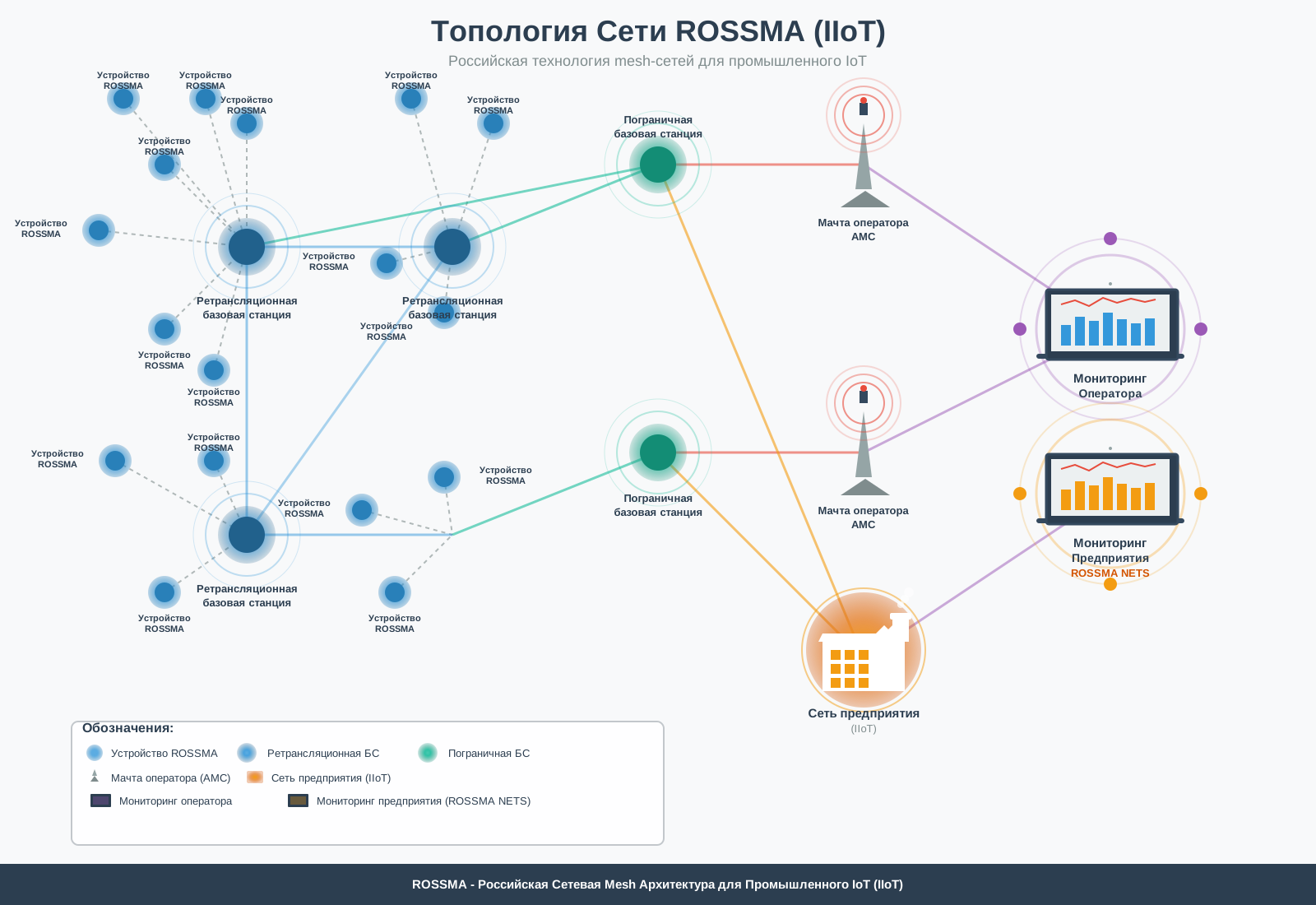
Рис. 1. Топология сети ROSSMA IIOT с Mesh Gateway
Структура сети:
- Зона устройств: датчики и измерители ROSSMA, подключенные к ближайшим РБС
- Зона ретрансляции: mesh-сеть РБС с множественными маршрутами между узлами
- Пограничная зона: ПБС как шлюз между mesh-сетью и интернетом
- Зона подключения: мачта оператора (АМС) или сеть предприятия (IIoT)
- Зона мониторинга: системы ROSSMA NETS для управления сетью и устройствами
Схема передачи данных
Типовая последовательность передачи данных от устройства до сервера:
Путь данных:
Устройство ROSSMA → РБС 1 (LoRaWAN, 868 МГц) → РБС 2 (Mesh) → РБС N (Mesh) →
ПБС (агрегация) → Мачта оператора (4G/Ethernet) → ROSSMA NETS (расшифровка, хранение) →
Клиентское приложение (REST API/MQTT)
Время доставки пакета зависит от количества хопов (переприемов):
- 1 РБС: 2-5 секунд
- 3 РБС: 10-20 секунд
- 5 РБС: 30-60 секунд
Преимущества Mesh для IIoT
1. Расширенное покрытие
LoRaWAN Mesh расширяет радиус действия с 15 км (одиночный шлюз) до 100+ км (цепочка РБС), покрывая удаленные участки без инфраструктуры оператора.
Расчет покрытия:
Покрытие = Количество РБС × 40 км (средняя дальность между РБС)
Пример: 3 РБС × 40 км = 120 км
2. Отказоустойчивость
При выходе из строя одной РБС, сеть автоматически перестраивает маршруты через соседние станции. Данные буферизуются и отправляются после восстановления связи.
Механизм отказоустойчивости:
- Каждая РБС хранит до 3 альтернативных маршрутов
- При отказе основного маршрута трафик автоматически переключается на резервный
- Данные сохраняются в буфер (до 10 000 пакетов) до восстановления связи
- Время переключения на резервный маршрут: 5-10 минут
Self-healing (самовосстановление): LoRaWAN Mesh автоматически адаптируется к изменениям топологии, обнаруживая новые узлы и обходя неработающие.
3. Масштабируемость
Добавление новых РБС не требует реконфигурации существующей сети — узлы автоматически обнаруживают друг друга и обмениваются таблицами маршрутов.
Масштаб сети:
- До 10 000+ устройств в одной mesh-сети
- До 50+ РБС в одном кластере
- До 5 ПБС для резервирования
4. Автономность
РБС работают на солнечных панелях (50-100 Вт) и аккумуляторах (100-200 Ач), обеспечивая независимость от электросетей. Типовая автономность: 7 дней без солнца (зимой), неограниченно (летом).
5. Экономичность
Mesh-топология снижает количество дорогостоящих ПБС с подключением к интернету:
| Параметр | LoRaWAN | LoRaWAN Mesh |
|---|---|---|
| Покрытие | 15 км | 100 км |
| Точек подключения к интернету | 1 на 15 км (5-7 ПБС) | 1 на 100 км (1 ПБС) |
| Стоимость инфраструктуры | ~750 000 руб | ~350 000 руб |
| Экономия | — | 53% |
| Отказоустойчивость | Низкая | Высокая |
| Сложность развертывания | Низкая | Средняя |
Сценарии использования устройств ROSSMA в LoRaWAN Mesh
Нефтегазовая отрасль
Задача: Мониторинг 50 скважин на участке 80 км без инфраструктуры оператора
Решение:
- 50 устройств ANALOG Ex (измерение давления, температуры)
- 4 РБС (шаг 20 км между узлами: 20 км, 40 км, 60 км, 80 км)
- 1 ПБС на базе управления (0 км) с подключением 4G/LTE
Топология сети:
- Кустовая площадка 1 (0-20 км): скважины 1-10 → РБС 1 (20 км)
- Кустовая площадка 2 (20-40 км): скважины 11-20 → РБС 2 (40 км)
- Кустовая площадка 3 (40-60 км): скважины 21-30 → РБС 3 (60 км)
- Кустовая площадка 4 (60-80 км): скважины 31-50 → РБС 4 (80 км)
- Mesh-маршрут: РБС 4 → РБС 3 → РБС 2 → РБС 1 → ПБС → ROSSMA NETS
Другие применения
Трубопроводный транспорт (200 км):
- 100 устройств (VPM для задвижек, ANALOG для давления, ESD для утечек)
- 12 РБС вдоль трубопровода, 2 ПБС (начало и конец) для резервирования
- Отказоустойчивость: данные идут двумя путями
Удаленные населенные пункты:
- Коммунальный учет в деревнях без интернета
- 1 РБС в центре поселка, ПБС на ближайшей мачте оператора
- Автоматизация учета без прокладки кабелей
Развертывание LoRaWAN Mesh-сети
Планирование сети
Основные шаги:
- Определить границы зоны покрытия и рассчитать количество РБС:
(Дальность / 40 км) + 1 - Выбрать места установки РБС (топография, прямая видимость)
- Оценить энергообеспечение (электросети или солнечные панели)
- Спланировать резервные маршруты (минимум 2 пути к ПБС)
- Определить точки подключения ПБС (мачта оператора или сеть предприятия)
Установка и настройка
Шаги развертывания:
-
Установка ПБС:
- Монтаж антенн на высоте 10-15 м (мачта, крыша здания)
- Подключение к интернету (Ethernet или 4G/LTE)
- Настройка подключения к ROSSMA NETS (MQTT/HTTPS)
- Синхронизация времени (GPS/NTP)
-
Установка РБС:
- Монтаж антенн на высоте 10-15 м
- Подключение питания (220 В AC или солнечные панели + АКБ)
- Регистрация в ROSSMA NETS (через ПБС)
- Проверка связи с соседними РБС (визуализация в ROSSMA NETS)
-
Регистрация устройств:
- Добавление устройств в приложение ROSSMA NETS
- Тестирование связи (uplink/downlink)
- Проверка маршрутов (трассировка пакетов)
Типовые сроки развертывания (проект 100 км с 5 РБС и 100 устройствами):
| Этап | Срок |
|---|---|
| Обследование объекта и проектирование | 8 дней |
| Установка ПБС | 2 дня |
| Установка РБС (5 шт) | 7 дней |
| Настройка mesh-маршрутов | 2 дня |
| Регистрация устройств (100 шт) | 3 дня |
| Тестирование связи | 5 дней |
| Обучение персонала и ввод в эксплуатацию | 2 дня |
| Итого | ~29 дней |
Мониторинг и диагностика
Инструменты ROSSMA NETS:
- Карта сети в реальном времени с визуализацией топологии
- Метрики качества связи (RSSI, SNR, packet loss) для каждой РБС
- Трассировка пакетов с полным маршрутом и временными метками
- Алерты при отказе РБС или потере связи с устройствами
- Статистика объема данных и загруженности каналов
Технические характеристики
Частотный план
LoRaWAN Mesh использует частотный план RU864 (863-870 МГц):
- Устройства → РБС: 868,9-869,1 МГц (join-запросы, uplink)
- Mesh (РБС ↔ РБС): 866,1-867,9 МГц (ретрансляция с LBT)
- РБС → ПБС: 864,1-864,9 МГц (передача к пограничным станциям)
LBT (Listen Before Talk): РБС прослушивает канал перед передачей для избежания коллизий.
Подробнее: Частотный план LoRaWAN
Безопасность
LoRaWAN Mesh обеспечивает end-to-end шифрование от устройства до сервера:
Уровни защиты:
- Application Layer: шифрование полезных данных (AES-128, AppKey)
- Network Layer: аутентификация устройства и сервера (NwkKey)
- Mesh Layer: защита mesh-трафика между РБС (MeshKey)
Механизмы безопасности:
- Уникальные ключи для каждого устройства (DevEUI)
- Защита от replay-атак (счетчики FCntUp/FCntDown)
- Проверка целостности сообщений (MIC)
- Аутентификация РБС в mesh-сети
- TLS/SSL для передачи данных от ПБС к серверу
РБС не могут расшифровать полезные данные устройств — они видят только mesh-заголовки для маршрутизации. End-to-end шифрование гарантирует конфиденциальность от устройства до ROSSMA NETS.
Интеграция с LoRaWAN
LoRaWAN Mesh — это расширение стандарта LoRaWAN, а не замена. Устройства работают по протоколу LoRaWAN 1.0.3/1.1, поддерживают классы A и C, совместимы с любыми LoRaWAN-устройствами.
Устройства ROSSMA не знают о mesh-топологии — они работают как обычные LoRaWAN устройства. Mesh-маршрутизация происходит прозрачно на уровне РБС.
Принцип работы:
- Устройство → LoRaWAN uplink (шифрование AES-128, 868 МГц)
- РБС → прием uplink, выбор mesh-маршрута, ретрансляция
- ПБС → агрегация данных, передача через Ethernet/4G
- ROSSMA NETS → расшифровка, сохранение в БД, предоставление API
Совместимость:
- Устройства: любые LoRaWAN 1.0.3/1.1 класса A/C
- Сервер: ROSSMA NETS (совместим с LoRaWAN Network Server)
- Частотный план: RU864 (ГОСТ Р 71168-2023)
Основы LoRaWAN: Технология LoRaWAN
FAQ по LoRaWAN Mesh
Сколько РБС можно соединить в цепочку?
Технически — до 10 РБС. Практическая рекомендация: не более 5 для минимизации задержек (30-60 сек на 5 РБС).
Что происходит при отказе РБС?
LoRaWAN Mesh автоматически перестраивает маршруты через соседние РБС (self-healing):
- РБС периодически отправляют beacon-пакеты (каждые 60 сек)
- При потере связи (5 минут) узел помечается как недоступный
- Трафик автоматически переключается на резервный маршрут
- Данные буферизуются (до 10 000 пакетов) до восстановления связи
Можно ли использовать РБС без ПБС?
Нет, для передачи данных в ROSSMA NETS необходима хотя бы одна ПБС с подключением к интернету. РБС работают только в составе mesh-сети с ПБС на границе.
Какая максимальная пропускная способность mesh-сети?
Типовые параметры:
- Одна РБС: до 1000 устройств × 1 сообщение/час
- Mesh-сеть (5 РБС): до 5000 устройств × 1 сообщение/час
Рекомендации: 1 сообщение каждые 15-60 минут для массовых измерений, 1-5 минут для критичных датчиков.
Поддерживает ли LoRaWAN Mesh downlink (команды от сервера)?
Да, поддерживаются downlink-команды для устройств класса A и C.
Время доставки: класс C (10-60 сек через mesh), класс A (зависит от периода uplink).
Связанные страницы
Связанные страницы:
- Технология LoRaWAN — основы протокола, частотный план RU864
- Архитектура системы ROSSMA — полная архитектура платформы IIoT
- Быстрый старт — подключение устройств к ROSSMA NETS
- Каталог устройств — линейка оборудования ROSSMA
- Сервер ROSSMA NETS — управление сетью и устройствами
Поддержка:
- Техническая поддержка: support@rossma.ru
- Официальный сайт: rossma.ru
Резюме
LoRaWAN Mesh — технология самоорганизующихся сетей для промышленного IoT, позволяющая создавать отказоустойчивые системы мониторинга на расстояниях 100+ км без инфраструктуры оператора связи. Устройства ROSSMA IIOT-AMS полностью совместимы с LoRaWAN Mesh.
Ключевые преимущества:
- ✅ Расширение покрытия до 100+ км (vs 15 км в LoRaWAN)
- ✅ Отказоустойчивость с автоматическим переключением маршрутов
- ✅ Экономия 50%+ на инфраструктуре (меньше ПБС)
- ✅ Автономность РБС на солнечных панелях
- ✅ Совместимость со стандартом LoRaWAN
- ✅ Устройства ROSSMA IIOT-AMS производятся в России, поддержка ГОСТ Р 71168-2023
Применение: нефтегазовая отрасль, трубопроводный транспорт, удаленные объекты, коммунальное хозяйство, промышленная автоматизация.
Протоколы обмена Wiki ↗
title: Протоколы обмена
description: Форматы пакетов данных ROSSMA IIoT-AMS. Структура данных ANALOG, MODBUS, ESD, VPM
published: true
date: 2025-12-17T10:17:32.973Z
tags: modbus, документация, пакеты, hex, телеметрия, esd, vpm, analog, протоколы
editor: markdown
dateCreated: 2025-12-09T05:40:27.322Z
ROSSMA IIOT-AMS ANALOG (Single Channel)
Формат пакета данных (4-20 мА)
Общий объем: 10 байт
Пример: dd 03a8 0dcf 0c 002ce494
Структура пакета:
| Байт | Поле | Значение | Описание |
|---|---|---|---|
| 0 | Тип пакета | 0xDD |
Данные от коммутатора по расписанию |
| 1-2 | Ток канала 1 | 0x03A8 |
Ток 1-го канала (0x3A8 = 936 = 4,99 мА) |
| 3-4 | Напряжение | 0x0DCF |
Напряжение питания в мВ (0xDCF = 3535 = 3,53 В) |
| 5 | Температура | 0x0C |
Температура в °С (0x0C = 12°С) |
| 6-9 | Uptime | 0x002CE494 |
Время работы в сек (0x2CE494 = 2942100 сек = 817 ч) |
Типы пакетов:
0xCC– Данные по нажатию кнопки Button0xBB– Данные по версии ПО коммутатора0xDD– Данные от коммутатора по расписанию
Примечание: Если значение температуры больше 127, для получения температуры необходимо вычесть его из 256.
Формат пакета данных (4-20 мА + HART)
Общий объем: 20 байт
Пример: dd 02cd 0df0 16 00000000 024075c28f 0c c063fcd5
Структура пакета:
| Байт | Поле | Значение | Описание |
|---|---|---|---|
| 0 | Тип пакета | 0xDD |
Данные от коммутатора по расписанию |
| 1-2 | Значение АЦП | 0x02CD |
750 = 4мА, (717×4)/750 = 3,824 мА |
| 3-4 | Напряжение | 0x0DF0 |
Напряжение питания (0xDF0 = 3568 мВ) |
| 5 | Температура | 0x16 |
Температура (0x16 = 22°С) |
| 6-9 | Uptime | 0x00000000 |
Время работы устройства |
| 10 | HART переменных | 0x02 |
Число переменных HART |
| 11-14 | HART: ток | 0x4075c28f |
Значение тока в мА = 3,83999 (IEEE-754) |
| 15 | HART: единица | 0x0C |
Код единицы измерения = 12 = «кПа» (HART) |
| 16-19 | HART: значение | 0xC063FCD5 |
Значение переменной 2 = -3,5623 (IEEE-754) |
Примечание: Если значение температуры больше 127, для получения температуры необходимо вычесть его из 256.
ROSSMA IIOT-AMS ANALOG X4
Формат пакета данных (4 канала)
Общий объем: 16 байт
Пример: dd03e805dc07d009c40e10175fe4a0dc
Структура пакета:
| Байт | Поле | Значение | Описание |
|---|---|---|---|
| 0 | Тип пакета | 0xDD |
Пакет с данными |
| 1-2 | Канал 1 | 0x03E8 |
Значение на 1-м входе (1000) |
| 3-4 | Канал 2 | 0x05DC |
Значение на 2-м входе (1500) |
| 5-6 | Канал 3 | 0x07D0 |
Значение на 3-м входе (2000) |
| 7-8 | Канал 4 | 0x09C4 |
Значение на 4-м входе (2500) |
| 9-10 | Напряжение | 0x0E10 |
Напряжение питания (3600 мВ) |
| 11 | Температура | 0x17 |
Температура (23°С) |
| 12-15 | Timestamp | 0x5FE4A0DC |
Unix timestamp (Thu, 24 Dec 2020 14:08:28 GMT) |
ROSSMA IIOT-AMS DRY CONTACT VPM
Описание работы
Если устройство не откалибровано, оно не считает обороты, только отправляет статусные сообщения при заданной дискретности. После калибровки устройство считает обороты и отправляет сообщение, если после последнего оборота прошло более 5 секунд.
Формат пакета данных
Пример: cc010005ff0000030102030dd217
Структура пакета:
| Байт | Поле | Значение | Описание |
|---|---|---|---|
| 0 | Тип сообщения | 0xCC |
0xCC - статус, 0xAC - алерт об изменении |
| 1 | Статус калибровки | 0x01 |
Статус калибровки устройства |
| 2 | Текущие обороты | 0x00 |
Количество оборотов относительно 0 |
| 3 | Максимум | 0x05 |
Откалиброванное число оборотов макс. открытия |
| 4 | Направление | 0xFF |
0xFF - закрытие, 0x01 - открытие |
| 5 | Код ошибки | 0x00 |
Код ошибки калибровки (см. ниже) |
| 6 | Процесс | 0x00 |
0 - нормальная работа, 1 - калибровка |
| 7 | Последний датчик | 0x03 |
Последний сработавший датчик (1, 2, 3) |
| 8 | Счетчик 1 | 0x01 |
Количество сработок датчика 1 |
| 9 | Счетчик 2 | 0x02 |
Количество сработок датчика 2 |
| 10 | Счетчик 3 | 0x03 |
Количество сработок датчика 3 |
| 11-12 | Напряжение | 0x0DD2 |
Напряжение питания (3,538 В) |
| 13 | Температура | 0x17 |
Температура (23°С) |
Коды ошибок калибровки:
0x00- нет ошибки0x01- калибровка не выполнена0x02- количество вращений не равно в разных направлениях0x03- не зафиксировано вращений во время калибровки0xF0- неизвестная ошибка
Примеры сообщений
Первый старт (калибровка не выполнена):
cc000000000000000000000dcf16
Запуск калибровки:
ac000000000001000000000dca16
Ошибочная калибровка (не совпадает число оборотов):
ac000000ff0200030b0c0c0dcf16
Успешная калибровка:
ac010006ff0000030c0c0c0dcf17
Задвижка открылась на 2 оборота из 6:
ac010206010000010f0e0e0dd217
Статусное сообщение:
cc010206010000010f0e0e0dcf16
Задвижка закрылась на 1 оборот (была открыта на 2) из 6:
ac010106ff000003100f0f0dcf16
ROSSMA IIOT-AMS TILT COUNTER
Формат пакета данных
Пример: dd00020003000000000000000400000000000000050006000700000000000000080000000000000009 0aaa0b
Структура пакета:
| Байт | Поле | Значение | Описание |
|---|---|---|---|
| 0 | Тип пакета | 0xDD |
Пакет с данными |
| 1-2 | Датчик 1: качания | 0x0002 |
Число качаний с момента отправки (2) |
| 3-4 | Датчик 1: изменения | 0x0003 |
Число изменений состояния (3) |
| 5-12 | Датчик 1: всего качаний | 0x0000000000000004 |
Всего качаний (4) |
| 13-20 | Датчик 1: всего изменений | 0x0000000000000005 |
Всего изменений состояния (5) |
| 21-22 | Датчик 2: качания | 0x0006 |
Число качаний с момента отправки (6) |
| 23-24 | Датчик 2: изменения | 0x0007 |
Число изменений состояния (7) |
| 25-32 | Датчик 2: всего качаний | 0x0000000000000008 |
Всего качаний (8) |
| 33-40 | Датчик 2: всего изменений | 0x0000000000000009 |
Всего изменений состояния (9) |
| 41-42 | Напряжение | 0x0AAA |
Напряжение питания (2730 мВ) |
| 43 | Температура | 0x0B |
Температура (11°С) |
ROSSMA IIOT-AMS 1-WIRE
Формат пакета данных
Общий объем: 6 байт
Пример: cc010c0e0c16
Структура пакета:
| Байт | Поле | Значение | Описание |
|---|---|---|---|
| 0 | Тип пакета | 0xCC |
Состояние |
| 1-2 | Температура внешняя | 0x010C |
Температура внешнего датчика (16,75°С) |
| 3-4 | Напряжение | 0x0E0C |
Напряжение батареи (3596 мВ = 3,596 В) |
| 5 | Температура внутренняя | 0x16 |
Температура внутреннего датчика (22°С) |
Алгоритм преобразования температуры (Python)
# Пример преобразования температуры внешнего датчика
data = 0x010c  # данные о температуре внешнего термодатчика

# получаем знак (старший бит из 12)
sign = -1 if ((data >> 11) & 0x01) else 1

# целая часть - биты 4-10 включительно
value = float((data & 0x7FF) >> 4)

# младшие 4 бита - дробная часть, разрешение 0.0625
value += (data & 0x0F) / 16.0

# применяем знак
value *= sign

print('%.4f' % value)  # выводим с точностью 4 знака после запятой
ROSSMA IIOT-AMS ESD
Формат пакета данных
Пример: dd0e00000015001000140000000000000000000000000000000000000000000000000ccc14
Структура пакета:
| Байт | Поле | Значение | Описание |
|---|---|---|---|
| 0 | Тип пакета | 0xDD |
0xDD - данные, 0xAA - алерт, 0x21 - ответ |
| 1 | Сработки | 0x0E |
Младшие 4 бита - состояние входов (b00001110) |
| 2-3 | Вход 1 (наклон) | 0x0000 |
Количество сработок между пакетами (0) |
| 4-5 | Вход 2 (удар 1) | 0x0015 |
Количество сработок между пакетами (21) |
| 6-7 | Вход 3 (удар 2) | 0x0010 |
Количество сработок между пакетами (16) |
| 8-9 | Вход 4 (звук) | 0x0014 |
Количество сработок между пакетами (20) |
| 10-13 | Канал 5: период | 0x00000000 |
Импульсы между пакетами (0) |
| 14-21 | Канал 5: всего | 0x0000000000000000 |
Общее количество импульсов (0) |
| 22-25 | Канал 6: период | 0x00000000 |
Импульсы между пакетами (0) |
| 26-33 | Канал 6: всего | 0x0000000000000000 |
Общее количество импульсов (0) |
| 34-35 | Напряжение | 0x0CCC |
Напряжение батареи (3,276 В) |
| 36 | Температура | 0x14 |
Температура (20°С) |
Охранные входы (младшие 4 бита байта 1):
- Бит 0 - датчик наклона
- Бит 1 - датчик удара 1
- Бит 2 - датчик удара 2
- Бит 3 - звуковой датчик удара
Примечание: Флаги сработок сбрасываются при отправке двух алертов.
ROSSMA IIOT-AMS MODBUS
Описание устройства
Измеритель-коммутатор MODBUS - неавтономное устройство с питанием 220В для опроса промышленных КИП/контроллеров по интерфейсу RS-485. Оснащен тремя дискретными входами для счета импульсов или контроля состояния.
Пакет текущих данных
Пример: 01f1020106010000000000020201000101020203030404050506060707080809090a0a0b0b0c0c
Структура пакета:
| Байт | Поле | Значение | Описание |
|---|---|---|---|
| 0-1 | Тип пакета | 0x01F1 |
Тип пакета и активный профиль |
| 2 | Число входов | 0x02 |
Количество импульсных входов далее |
| 3 | Вход 1: номер | 0x01 |
Номер входа |
| 4 | Вход 1: байты | 0x06 |
Число байт данных далее |
| 5 | Вход 1: состояние | 0x01 |
Текущее состояние входа |
| 6 | Вход 1: тревога | 0x00 |
Наличие тревоги |
| 7-10 | Вход 1: счетчик | 0x00000000 |
Значение счетчика |
| 11 | Вход 2: номер | 0x02 |
Номер входа |
| 12 | Вход 2: байты | 0x02 |
Число байт данных далее |
| 13 | Вход 2: состояние | 0x01 |
Текущее состояние входа |
| 14 | Вход 2: тревога | 0x00 |
Наличие тревоги |
| 15+ | Данные Modbus | ... | Данные профиля RS-485 |
Примечание: Если отправка всех параметров для входа выключена, вход в пакете не присутствует. Байт количества входов всегда присутствует (может быть 0).
Пакет оповещения
Пример: aa00010106010000000000020106010000000000030406010000000002
Структура пакета:
| Байт | Поле | Значение | Описание |
|---|---|---|---|
| 0 | Тип пакета | 0xAA |
Пакет оповещения |
| 1 | Резерв | 0x00 |
Зарезервировано |
| 2 | Вход 1: номер | 0x01 |
Номер входа |
| 3 | Вход 1: режим | 0x01 |
Режим работы |
| 4 | Вход 1: байты | 0x06 |
Число байт данных |
| 5 | Вход 1: состояние | 0x01 |
Текущее состояние |
| 6 | Вход 1: тревога | 0x00 |
Наличие активного оповещения |
| 7-10 | Вход 1: счетчик | 0x00000000 |
Значение основного счетчика |
| 11+ | Следующие входы | ... | Аналогичная структура для входов 2, 3 |
Примечание: В пакете оповещения всегда отправляется состояние для всех входов.
Базовые команды (Порт 1)
Команда BB (0xBB) - Запрос версии:
Запрос: BB
Ответ: [версия прошивки и платы]
Команда CE (0xCE) - Перезапуск:
Запрос: CE
Ответ: [подтверждение перезапуска]
Команда F0 (0xF0) - Тестирование связи:
Запрос: F0
Ответ: [подтверждение связи]
Управление опросом (Порт 3)
Команда 03 (0x03) - Изменить интервал опроса:
Изменяет интервал опроса на постоянной основе (сохраняется после перезапуска).
Пример: 03003C
03- код команды003C- время в секундах (60 сек)
Команда 10 (0x10) - Запрос текущих данных:
Возвращает текущие данные устройства (может быть несколько пакетов).
Команды импульсных входов (Порт 1)
Команда 0x41 - Запрос настроек входа:
Запрос: 4101 (номер входа 1-3)
Ответ: 210141010001006401010001000100
- Байты 0-2: заголовок
210141 - Байт 3: номер входа
- Байт 4: результат (0 - успех)
- Байт 5: режим работы
- Байты 6-7: время антидребезга (мс)
- Байты 8-12: флаги отправки параметров
Команда 0x42 - Установка настроек входа:
Запрос: 420101006401010001000100
Ответ: 21014200 (00 - успех, 01 - ошибка)
Команда 0x43 - Запрос значений счетчиков:
Запрос: 4300 (0 - все входы, 1-3 - конкретный вход)
Ответ: 2101430000010c0000000A000000000000000A...
- Возвращает значения основного и общего счетчиков
Команда 0x44 - Запрос всех текущих значений входа:
Запрос: 4401 (номер входа 1-3)
Ответ: 2101440100011601010000000a000000000000000a000000000000000b
- Возвращает режим работы, состояние, счетчики
Команда 0x45 - Сброс счетчиков:
Запрос: 4501 (номер входа 1-3)
Ответ: 21014500 (00 - успех)
Уставки (Порт 4)
Команда 10 (0x10) - Запрос уставок:
Ответ: 11f411000000060000008c0000011800000001000000010000005f000000020000000a000000620000004b0000007800000005
Структура:
- Байт 0:
0x11- тип пакета (уставки) - Байт 1:
0xF4- тип опрашиваемого устройства - Байт 2:
0x11- номер пакета - Байты 3-51: уставки регистров 0x4A37-0x4AEB
Операции с уставками:
01- чтение 16-бит уставки (до 12 в запросе)02- запись 16-бит уставки (до 12 в запросе)03- запись в регистр управления Modbus04- чтение 32-бит уставки (до 8 в запросе)05- запись 32-бит уставки (до 8 в запросе)
Примеры:
Чтение уставки:
Запрос: 044a41
Ответ: 2104044a410000008c
Запись уставок:
Запрос: 054a410000008c4a4b00000118
Ответ: 2104054a41004a4b00
Дополнительные ресурсы
Прошивка коммутатора Wiki ↗
Необходимое оборудование
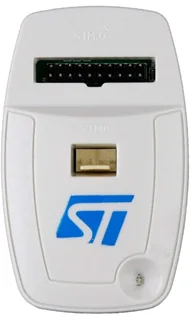
- Программатор ST-LINK (v2 или v3)
- 20-пиновый кабель
- Устройство ROSSMA IIOT-AMS
- ПК с установленным STM32 ST-LINK Utility
Системные требования
Требования к компьютеру:
- Windows 7 SP1 / 10 / 11 (32-bit или 64-bit)
- 512 MB оперативной памяти (рекомендуется 2 GB)
- 100 MB свободного места на диске
- USB 2.0 порт (USB 3.0 поддерживается)
Программное обеспечение
STM32 ST-LINK Utility (версия 4.6.0 или выше)
- Скачать: st.com/st-link-utility
- Размер: ~25 MB
- Драйверы ST-LINK v2 устанавливаются автоматически
Обратите внимание: STM32 ST-LINK Utility устарела. STMicroelectronics рекомендует использовать STM32CubeProgrammer для новых проектов. Однако ST-LINK Utility по-прежнему работает корректно для прошивки устройств ROSSMA.
Альтернатива: STM32CubeProgrammer (v2.0+)
Драйверы
При первом подключении ST-LINK программатора Windows автоматически установит драйверы. Если автоматическая установка не произошла:
- Скачайте драйверы: STSW-LINK009
- Распакуйте архив
- Запустите
dpinst_amd64.exe(для 64-bit) илиdpinst_x86.exe(для 32-bit) - Следуйте инструкциям установщика
Пошаговая инструкция
Шаг 1: Подключение программатора
- Подключите ST-LINK программатор к компьютеру через USB
- Подключите 20-пиновый кабель к программатору
- Убедитесь в правильной ориентации: нумерация на стороне программатора (смотреть сверху)
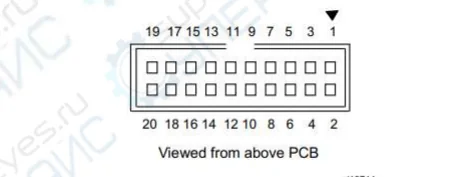
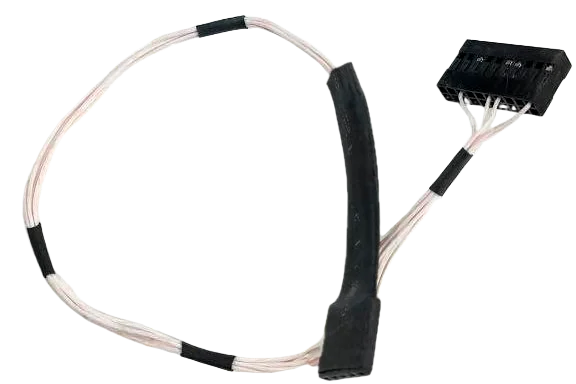
Внимание! Неправильное подключение может привести к повреждению устройства.
Шаг 2: Подключение к коммутатору ROSSMA
- Снимите крышку коммутатора ROSSMA
- Найдите разъем для программирования на материнской плате
- Подключите 20-пиновый кабель к разъему программирования
- Убедитесь в надежности соединения
Шаг 3: Запуск STM32 ST-LINK Utility
- Запустите программу STM32 ST-LINK Utility на компьютере
- В меню выберите Target → Connect
- Убедитесь, что программа успешно подключилась к устройству
- В случае ошибки подключения - проверьте кабель и питание устройства
Шаг 4: Загрузка файла прошивки
- В меню выберите File → Open file...
- Выберите файл прошивки (.hex или .bin) для вашего устройства
- Проверьте, что выбран правильный файл прошивки для вашей модели коммутатора
КРИТИЧНО! Использование неправильного файла прошивки может привести к неработоспособности устройства.
Шаг 4.5: Проверка целостности файла (рекомендуется)
Совет: Перед прошивкой рекомендуется проверить контрольную сумму файла, чтобы убедиться в его целостности и отсутствии повреждений при загрузке.
Способ 1: Проверка через STM32 ST-LINK Utility
- После открытия файла посмотрите на строку состояния в нижней части окна
- Проверьте размер файла - он должен соответствовать размеру из документации
- Адрес начала (Start Address) должен быть
0x08000000
Способ 2: Проверка контрольной суммы через командную строку
Откройте командную строку Windows и выполните:
certutil -hashfile путькфайлуfirmware.hex SHA256
Пример:
certutil -hashfile C:DownloadsROSSMA_v1.5.2.hex SHA256
Программа выведет хеш-сумму файла. Сравните результат с контрольной суммой из файла README или с данными, предоставленными техподдержкой ROSSMA.
Если контрольные суммы не совпадают - файл был поврежден при загрузке. Скачайте файл прошивки заново!
Шаг 5: Программирование устройства
- В меню выберите Target → Program & Verify...
- В открывшемся окне проверьте параметры:
- Путь к файлу прошивки
- Start address (обычно 0x08000000)
- Опции: Verify after programming (рекомендуется)
- Нажмите кнопку Start
- Дождитесь окончания процесса прошивки
Рис. 1. Диалоговое окно Program & Verify с параметрами прошивки

Шаг 6: Проверка
- После успешной прошивки программа выдаст сообщение об успешной верификации
- В меню выберите Target → Disconnect
- Отключите программатор от устройства
- Установите крышку коммутатора обратно
- Подайте питание на устройство
- Проверьте работоспособность устройства
Успешная прошивка! После верификации устройство готово к работе. Проверьте индикацию светодиодов после включения питания.
Устранение неполадок
Программатор не подключается к ПК
Симптомы:
- Программатор не определяется в диспетчере устройств
- ST-LINK Utility не видит программатор
- Светодиод на программаторе не горит
Решения:
-
Проверьте USB-кабель и порт
- Попробуйте другой USB-порт (желательно напрямую на материнской плате, не через хаб)
- Попробуйте другой USB-кабель
- USB 2.0 порты предпочтительнее (меньше проблем с совместимостью)
-
Переустановите драйверы ST-LINK
- Откройте Диспетчер устройств (Win+X → Диспетчер устройств)
- Найдите неопределенное устройство или "STMicroelectronics STLink"
- ПКМ → Удалить устройство
- Отключите и подключите программатор заново
- Драйверы установятся автоматически
-
Обновите прошивку ST-LINK программатора
- Скачайте STSW-LINK007
- Запустите STLinkUpgrade.exe
- Нажмите "Device Connect"
- Нажмите "Upgrade" если доступна новая версия
Совет: Если программатор по-прежнему не определяется, попробуйте на другом компьютере, чтобы исключить аппаратную неисправность программатора.
Не удается подключиться к устройству ROSSMA
Симптомы:
- ST-LINK Utility выдает ошибку при попытке подключения
- "Can not connect to target"
- Ошибка 0x8001 или аналогичная
Решения:
-
Проверьте подключение кабеля к устройству
- Убедитесь, что 20-пиновый кабель правильно ориентирован
- Проверьте надежность соединения (кабель должен быть плотно вставлен)
- Проверьте кабель на наличие повреждений
-
Проверьте питание устройства
- Устройство должно быть запитано (батарея подключена)
- Напряжение батареи должно быть не менее 3.0В
- Проверьте светодиодную индикацию на устройстве
-
Попробуйте режим подключения под сбросом (Connect Under Reset)
- В ST-LINK Utility: Settings → Reset Mode → "Connect Under Reset"
- Это помогает, если устройство находится в режиме низкого энергопотребления
-
Проверьте настройки подключения
- Target → Settings
- Mode: "Normal"
- Reset Mode: "Software system reset"
- Frequency: 4000 kHz (или меньше, если есть проблемы)
Коды ошибок ST-LINK
| Код | Проблема | Что делать |
|---|---|---|
| 0x8001 | Не удается подключиться к целевому устройству | • Проверьте кабель и его ориентацию • Проверьте питание устройства • Попробуйте Connect Under Reset |
| 0x8002 | Целевое устройство заблокировано (protection) | • Выполните Mass Erase через меню Target • ВНИМАНИЕ: Удалит все данные! |
| 0x8003 | Целевое устройство занято | • Отключите другие программы, работающие с ST-LINK • Перезапустите ST-LINK Utility |
| 0x8004 | SWIM-ошибка подключения | • Не применимо к STM32, используется для STM8 |
| 0x8005 | Нет ответа от целевого устройства | • Проверьте, что устройство включено • Уменьшите частоту подключения до 950 kHz |
| 0x8007 | Ошибка верификации после программирования | • Повторите прошивку • Проверьте файл прошивки (контрольная сумма) • Выполните Full Chip Erase перед прошивкой |
| 0x8009 | Невозможно остановить ядро | • Нажмите кнопку RESET на устройстве • Используйте Hardware Reset вместо Software |
Если ошибка не указана в таблице, сделайте скриншот и обратитесь в техподдержку ROSSMA с полным текстом ошибки.
Ошибка программирования
Симптомы:
- Процесс прошивки начинается, но прерывается с ошибкой
- "Programming error"
- Верификация не проходит
Решения:
-
Проверьте целостность файла прошивки
- Используйте проверку контрольной суммы (см. Шаг 4.5)
- Скачайте файл прошивки заново с официального источника
-
Выполните Full Chip Erase
- Target → Erase Chip
- Подождите завершения операции
- Повторите прошивку
ВНИМАНИЕ! Full Chip Erase удалит всю информацию из памяти устройства, включая калибровочные данные (если они хранятся в основной памяти). Для устройств ROSSMA это безопасно, так как калибровка хранится отдельно.
-
Убедитесь, что используется правильный файл
- Проверьте модель устройства
- Проверьте версию прошивки (она должна быть совместима)
-
Снизьте скорость программирования
- Settings → Frequency → установите 950 kHz вместо 4000 kHz
- Медленнее, но надежнее
Прошивка прервалась в процессе
Ситуация: Во время прошивки пропало питание, отключился кабель, или программа зависла.
НЕ ПАНИКУЙТЕ! Устройство можно восстановить. Микроконтроллер STM32 защищен от "окирпичивания" (bricking).
Шаги восстановления:
-
НЕ отключайте программатор и НЕ отключайте питание
-
Если ST-LINK Utility зависла:
- Откройте Диспетчер задач (Ctrl+Shift+Esc)
- Завершите процесс STLinkUtility.exe
- Запустите программу заново
-
Выполните полное стирание памяти:
- Target → Connect (если не подключается, используйте Connect Under Reset)
- Target → Erase Chip
- Дождитесь сообщения "Erase memory successfully"
-
Прошейте устройство заново:
- File → Open file (выберите правильный файл прошивки)
- Target → Program & Verify
- Обязательно включите опцию "Verify after programming"
- Start
-
Проверьте результат:
- Верификация должна пройти успешно (100%)
- После отключения программатора устройство должно заработать
Если восстановление не удалось после 2-3 попыток - обратитесь в техническую поддержку ROSSMA. Возможно потребуется специальное восстановление через SWD-отладчик.
Устройство не работает после прошивки
Симптомы:
- Прошивка прошла успешно, верификация OK
- Но устройство не включается или не работает корректно
- Светодиоды не мигают или мигают не так, как должны
Решения:
-
Проверьте версию прошивки
- Убедитесь, что файл прошивки предназначен именно для вашей модели устройства
- ROSSMA IIOT-AMS Analog ≠ ROSSMA IIOT-AMS ESD (разные прошивки!)
-
Проверьте напряжение питания
- Напряжение должно быть 3.6V ± 0.3V
- Если батарея разряжена (< 3.0V), замените её
-
Проверьте индикацию после прошивки
Нормальная индикация:
- Светодиод ACT: мигает с интервалом передачи (например, раз в 15 минут)
- Светодиод LoRa: кратковременно загорается при передаче данных
Индикация ошибок:
- Ошибка: мигает раз в секунду → модуль связи не найден
- 3 раза - пауза - 3 раза: не может зарегистрироваться в сети
- 5 раз - пауза - 5 раз: ошибка отправки данных на сервер
-
Выполните сброс настроек (если доступно)
- Некоторые модели имеют кнопку RESET
- Нажмите и удерживайте 3-5 секунд
-
Прошейте устройство повторно
- Выполните Full Chip Erase
- Прошейте заново с верификацией
- Убедитесь, что используется правильный файл
-
Проверьте конфигурацию устройства
- Возможно, требуется настройка через Конфигуратор ROSSMA
- Проверьте DevEUI, AppEUI, AppKey для LoRaWAN
Если устройство по-прежнему не работает, свяжитесь с технической поддержкой ROSSMA с указанием:
- Модель устройства (точное наименование)
- Версия прошивки (имя файла)
- Серийный номер устройства
- Описание проблемы и индикации светодиодов
Получение файлов прошивки
Актуальные файлы прошивки для устройств ROSSMA IIOT-AMS доступны:
- На официальном сайте rossma.ru
- По запросу в технической поддержке
- В разделе Документация
Техническая поддержка
При возникновении проблем с прошивкой обращайтесь:
- Email: info@rossma.ru
- Телефон: +7 342 233 93 99
- Telegram: @rossma_ru
Дополнительная информация:
Замена элемента питания Wiki ↗
ВНИМАНИЕ: Измерители-коммутаторы оснащаются неперезаряжаемой литий-тионилхлоридной (LiSOCl₂) батареей ER34615M/T производства Fanso. Попытки зарядить батарею могут привести к возгоранию!
Когда нужна замена батареи?
Признаки необходимости замены
- Напряжение батареи снизилось до 3,0 В и ниже
- Увеличились интервалы между передачами данных
- Устройство перестало выходить на связь
- Прошло более 10 лет с момента установки батареи
Контроль напряжения
Устройство передаёт данные о напряжении батареи при каждом выходе на связь. Контроль осуществляется через:
- Веб-интерфейс сервера ROSSMA NETS
- Любой совместимый сервер сети LoRaWAN
При выявлении неработоспособности измерителя-коммутатора в первую очередь проверьте напряжение батареи в системе мониторинга.
Срок службы батареи
Зависимость от интервала передачи
| Интервал передачи | Батарея 14 А/ч | Батарея 126 А/ч | Батарея 168 А/ч |
|---|---|---|---|
| 1 мин | ~90 дней | ~2 года | ~3 года |
| 2 мин | ~180 дней | ~4 года | ~6 лет |
| 10 мин | ~300 дней | ~7 лет | ~10 лет* |
| 1 час | ~3 года 150 дней | ~10 лет* | ~10 лет* |
| 24 часа | ~10 лет* | ~10 лет* | ~10 лет* |
* Максимальный срок службы литий-тионил-хлоридных батарей ограничен 10 годами из-за естественного саморазряда, независимо от ёмкости.
Количество пакетов данных
| Ёмкость батареи | Максимальное кол-во пакетов |
|---|---|
| 14 А/ч | 40 000 ± 10% |
| 126 А/ч | 360 000 ± 10% |
| 168 А/ч | 480 000 ± 10% |
Инструкция по замене
ВАЖНО: Замена элемента питания должна выполняться квалифицированным персоналом. Ремонт и техническое обслуживание измерителя-коммутатора потребителем не допускается!
Порядок замены
-
Вскрытие корпуса:
- Отверните винты (4 шт.), фиксирующие крышку на основании корпуса
- Аккуратно снимите крышку, не повредив силиконовый уплотнитель
-
Отключение старой батареи:
- Отключите разъём батареи от печатной платы
- Открутите винт, фиксирующий скобу внутри корпуса
- Извлеките элемент питания и скобу из корпуса
-
Установка новой батареи:
- Установите новый элемент питания ER34615M/T (Fanso) в корпус
- Установите скобу на элемент питания и зафиксируйте её винтом
- Подключите разъём батареи к печатной плате (соблюдайте полярность!)
-
Проверка работоспособности:
- Проверьте индикацию светодиодов (должны мигнуть при включении)
- Дождитесь выхода устройства на связь
- Проверьте данные на сервере ROSSMA NETS
-
Закрытие корпуса:
- Проверьте состояние силиконового уплотнителя (при необходимости замените)
- Установите крышку и зафиксируйте винтами крест-накрест
Для взрывозащищённого исполнения: Убедитесь в отсутствии взрывоопасной среды перед вскрытием корпуса!
Технические параметры батареи
| Параметр | Значение |
|---|---|
| Тип | ER34615M/T |
| Производитель | Fanso |
| Напряжение | 3,6 В |
| Ёмкость | 14 000 мАч (14 А/ч) |
| Форм-фактор | D (34,2 мм × 61,5 мм) |
| Химия | LiSOCl₂ (литий-тионилхлорид) |
| Диапазон температур | -55°C...+85°C |
КРИТИЧНО: Используйте только неперезаряжаемый литий-тионилхлоридный элемент питания ER34615M/T производства FANSO. Использование других батарей может привести к некорректной работе, потере гарантии или возгоранию!
Варианты исполнения по ёмкости
14 А/ч (Стандарт)
- Размеры корпуса устройства: 75×70×55 мм / 82×80×55 мм
- Применение: Стандартные условия, частая передача данных
- Устройства: ANALOG, ESD, PULSE, 1-WIRE, VPM, TILT
126 А/ч (Увеличенная ёмкость)
- Размеры корпуса устройства: 220×120×90 мм
- Применение: Труднодоступные места, редкая замена
- Устройства: ANALOG Ex 126 Ah
168 А/ч (Максимальная ёмкость)
- Размеры корпуса устройства: 260×160×90 мм
- Применение: Критически важные объекты, максимальный срок работы
- Устройства: ANALOG Ex 168 Ah, ANALOG X4 168 Ah
Утилизация батарей
ЭКОЛОГИЯ: Литий-тионилхлоридные батареи относятся к опасным отходам. Не выбрасывайте их в бытовой мусор!
Правила утилизации:
- Сдавайте отработанные батареи в специализированные пункты приёма
- Храните использованные батареи в сухом прохладном месте до утилизации
- Не допускайте короткого замыкания контактов
Связанные страницы
- Монтаж устройств — инструкции по установке
- Протоколы обмена — команды управления
- Калькулятор батареи — расчёт срока службы
- Конфигуратор ROSSMA — настройка устройств
- Каталог устройств — все модели ROSSMA IIoT-AMS
Монтаж устройств ROSSMA Wiki ↗
Общие требования
ВАЖНО: Установка и настройка измерителей-коммутаторов должна осуществляться квалифицированным персоналом.
Требования к месту установки
При выборе места установки измерителя-коммутатора необходимо учитывать:
-
Соответствие исполнения устройства зоне установки:
- Общепромышленное исполнение — для обычных условий
- Взрывозащищённое исполнение (Ex) — для взрывоопасных зон
-
Защита от агрессивных сред:
- Не допускается воздействие агрессивных химических веществ на корпус
- Не допускается воздействие агрессивной среды на внутренние элементы печатной платы
-
Условия для радиосвязи:
- Наличие уверенного покрытия сети LoRaWAN в месте установки
- Отсутствие значительных экранирующих препятствий (толстые металлические стены, подземные помещения)
Способы крепления
Варианты монтажа:
- На вертикальную или горизонтальную поверхность с использованием монтажной пластины
- На DIN-рейку с использованием адаптера (приобретается дополнительно)
- На трубу или другую конструкцию с использованием хомутов
- Непосредственно к датчику
- Стяжками к опоре
Монтаж автономных устройств
Общий порядок установки
-
Подготовка:
- Снимите верхнюю крышку (отверните 4 винта)
- ВАЖНО: Отключите элемент питания перед подключением кабелей
-
Подключение оборудования:
- Подготовьте кабель требуемой длины (рекомендуется КСПВ 2×0,5)
- Зачистите кабель с обоих сторон (около 5 мм)
- Подключите кабель к клеммам согласно схеме устройства
- Пропустите кабель через гермо-ввод
-
Подключение питания:
- Подключите разъём элемента питания к разъёму на плате
- Проверьте индикацию светодиодов
-
Закрытие корпуса:
- Убедитесь, что силиконовый уплотнитель установлен правильно
- Зафиксируйте крышку винтами, затягивая их крест-накрест
Взрывозащищённое исполнение: При монтаже во взрывоопасных зонах необходимо руководствоваться ПУЭ гл. 7.3 «Электроустановки во взрывоопасных зонах» и ГОСТ 31610.7-2012.
Монтаж устройств с питанием 220В (MODBUS)
Порядок установки
Шаг 1: Подготовка места установки
- Выберите место, защищённое от прямых солнечных лучей
- Обеспечьте доступ для обслуживания
- Установите DIN-рейку (если используется крепление на рейку)
Шаг 2: Крепление устройства
- На DIN-рейку: защёлкните адаптер на рейку до щелчка
- На стену: используйте крепёжные петли и саморезы ⌀4мм
- Во взрывоопасной зоне: используйте только взрывозащищённый корпус
Шаг 3: Подключение питания
- Отключите питание 220В на вводном автомате
- Подключите фазу (L) и ноль (N) к клеммам питания
- Подключите заземление (PE) к корпусу
- Проверьте правильность подключения мультиметром
ОПАСНО: Работы с напряжением 220В должны выполняться только квалифицированным электриком!
Шаг 4: Подключение RS-485 (для MODBUS)
- Подключите провода A+, B-, GND согласно схеме
- Используйте терминаторы 120 Ом на концах линии (при длине >50м)
- Убедитесь в правильной полярности (A+ к A+, B- к

Шаг 5: Проверка подключения
- Подайте питание 220В
- Дождитесь загорания индикатора PWR
- Проверьте мигание индикатора ACT (обмен с устройствами)
- Убедитесь, что Err не горит постоянно
Требования к кабелям
Для RS-485 (MODBUS)
Рекомендуемый кабель:
- Витая пара экранированная (STP)
- Сечение: 0.5-0.75 мм² (AWG 20-18)
- Волновое сопротивление: 120 Ом
- Экран заземлён с одной стороны
Примеры кабелей:
- КВВГ 2×0.75 (для промышленных условий)
- КВБбШв 1×2×0.75 (для взрывоопасных зон)
- Cat5e/Cat6 (для коротких расстояний <50м)
Максимальная длина шины RS-485: 1200 метров
Для 1-Wire
Рекомендуемый кабель:
- Витая пара (UTP Cat5 или выше)
- Экранированный кабель для промышленных условий
- Сечение: 0.5-0.75 мм²
Максимальная длина линии: 100 метров
Для аналоговых датчиков (4-20 мА)
Рекомендуемый кабель:
- КСПВ 2×0,5
- Экранированная витая пара для длинных линий
Индикация устройств
Автономные устройства (ANALOG, ESD, PULSE, 1-WIRE, VPM)
| Индикатор | Описание |
|---|---|
| ACT (Activity) | Мигает при приёме данных / регистрации событий |
| LoRa | Мигает при передаче/приёме по сети LoRaWAN |
| Статус периодически мигает | Идёт передача данных на сервер |
| Ошибка мигает 1 раз/сек | Не обнаружен модуль связи |
| Ошибка мигает 3-3 | Не удаётся зарегистрироваться в сети |
| Ошибка мигает 5-5 | Ошибка отправки данных |
Устройства MODBUS (220В)
| Индикатор | Описание |
|---|---|
| PWR | Питание подано |
| ACT | Обмен данными по протоколу MODBUS |
| LoRa | Передача/получение данных по LoRaWAN |
| Err | Ошибка обмена по протоколу MODBUS |
| NET | Соединение по сети NB-IoT |
| Success | Успешная отправка NB-IoT |
Кнопки управления
| Кнопка | Функция |
|---|---|
| RESET | Перезагрузка устройства |
| Измерить и отправить | Принудительное измерение и отправка данных (ANALOG) |
Связанные страницы
- Замена элемента питания — инструкция по замене батареи
- Протоколы обмена — команды управления и форматы данных
- Конфигуратор ROSSMA — настройка устройств
- Быстрый старт — первое подключение к сети
- Каталог устройств — все модели ROSSMA IIoT-AMS
Устранение неполадок Wiki ↗
Руководство по диагностике и решению типичных проблем с устройствами ROSSMA IIoT-AMS.
Общие проблемы
Устройство не выходит на связь
Возможные причины:
- Разряжена батарея
- Нет покрытия LoRaWAN/NB-IoT
- Неверные настройки активации (ABP/OTAA)
- Экранирование сигнала (металлический корпус, подвал)
- Устройство не зарегистрировано на сервере
Решение:
- Проверьте напряжение батареи через сервер ROSSMA NETS (должно быть >3.0В)
- Проверьте уровень сигнала RSSI (должен быть > -120 dBm)
- Убедитесь, что ключи активации введены корректно
- Переместите устройство ближе к окну или базовой станции
- Проверьте регистрацию устройства в ROSSMA NETS
Не горит индикатор PWR (для устройств с внешним питанием)
Возможные причины:
- Нет питания 220В на клеммах L/N
- Сработал встроенный предохранитель
- Неправильное подключение фазы и нуля
Решение:
- Проверьте наличие 220В мультиметром
- Проверьте состояние вводного автомата
- Убедитесь в правильности подключения L и N
- Обратитесь в сервисный центр ROSSMA
Быстро разряжается батарея
Возможные причины:
- Слишком частый выход на связь
- Слишком большая мощность передатчика
- Плохое покрытие сети (устройство тратит много энергии на повторные передачи)
- Неисправность датчика или входа
Решение:
- Увеличьте интервал передачи данных (рекомендуется не чаще 1 раза в час)
- Уменьшите мощность передатчика в настройках (если покрытие хорошее)
- Улучшите условия приёма или используйте ретранслятор
- Проверьте исправность подключенных датчиков
Справка: Расчетный срок службы батареи — до 10 лет при передаче 1 раз в сутки. См. Замена элемента питания для таблиц ресурса.
Индикация светодиодов
Нормальная работа (автономные устройства):
- Светодиод мигает при выходе на связь (с заданным интервалом)
- ACT мигает при поступлении данных от датчиков
Проблемы:
- Оба светодиода не горят — проблема с питанием (батарея разряжена или не подключена)
- Светодиод связи не мигает длительное время — нет связи с сетью
- Светодиод ошибки мигает раз в секунду — не обнаружен модуль связи
- Светодиод ошибки мигает 3 раза – пауза – 3 раза — устройство не может зарегистрироваться в сети
- Светодиод ошибки мигает 5 раз – пауза – 5 раз — ошибка отправки данных на сервер
Проблемы с датчиками 1-Wire
Датчик не обнаружен
Возможные причины:
- Неправильная полярность подключения
- Обрыв в линии данных (DQ)
- Датчик неисправен или несовместим
- Отсутствует pull-up резистор (для нескольких датчиков)
Решение:
- Проверьте полярность: GND к GND, DQ к DQ, VDD к VCC
- Проверьте целостность проводов мультиметром
- Замените датчик на заведомо исправный
- Установите резистор 4.7 кОм между DQ и VCC
Температура читается неправильно
Возможные причины:
- Датчик установлен в месте с плохим теплообменом
- Датчик находится рядом с источником тепла
- Неправильная калибровка датчика
- Датчик поврежден
Решение:
- Переместите датчик в место с лучшим теплообменом
- Изолируйте датчик от прямых солнечных лучей и источников тепла
- Проверьте датчик в стакане с ледяной водой (должно быть ~0°C)
- Замените датчик, если показания некорректны
Несколько датчиков — работает только один
Возможные причины:
- Отсутствует pull-up резистор 4.7 кОм
- Конфликт адресов (ROM collision)
- Превышена максимальная длина шины
- Слишком много датчиков на одной линии
Решение:
- Установите резистор 4.7 кОм между DQ и VCC
- Используйте качественный кабель (витая пара)
- Уменьшите длину линии (макс. 100м)
- Уменьшите количество датчиков (рекомендуется до 10 шт.)
Проблемы с импульсными входами (PULSE)
Не регистрируются импульсы
Возможные причины:
- Неправильное подключение
- Неисправность входа
- Неподходящий тип сигнала
Решение:
- Проверьте схему подключения и полярность
- Убедитесь, что сигнал соответствует типу входа
- Обратитесь в сервисный центр ROSSMA
Пропадают импульсы
Возможные причины:
- Слишком высокая частота сигнала
- Дребезг контактов
Решение:
- Убедитесь, что частота не превышает 300 Гц или используйте делитель
- Используйте счётчик с защитой от дребезга или добавьте RC-цепь
Неверные показания счётчика
Возможные причины:
- Помехи на линии
- Наводки от силовых кабелей
Решение:
- Проверьте экранирование кабеля, используйте витую пару
- Используйте гальванически развязанные входы
- Прокладывайте сигнальные кабели отдельно от силовых
Проблемы с Modbus устройствами
Постоянно горит индикатор Err
Возможные причины:
- Нет ответа от Modbus устройств (неправильный Slave ID)
- Ошибка подключения A+/B- (перепутана полярность)
- Неверная скорость обмена (baud rate)
- Обрыв в линии RS-485
- Не совпадают настройки четности (Parity)
Решение:
- Проверьте правильность Slave ID в конфигураторе
- Проверьте полярность A+/B- мультиметром (A+ должен быть выше B- на 1-2В в режиме покоя)
- Убедитесь, что скорость обмена совпадает с устройствами
- Проверьте целостность кабеля RS-485
- Используйте Modbus сканер для диагностики устройств
- Измерьте сопротивление между A+ и B- — должно быть 120 Ом (при установленных терминаторах)
Modbus устройство не отвечает
Возможные причины:
- Неправильно настроен Slave ID
- Разная скорость обмена (baud rate)
- Не подключено питание к Modbus устройству
- Превышена допустимая длина линии RS-485
Решение:
- Используйте USB-RS485 адаптер и программу Modbus Poll для проверки устройства
- Убедитесь, что Slave ID устройства совпадает с конфигурацией
- Проверьте, что скорость обмена одинакова (обычно 9600 или 19200)
- Измерьте сопротивление линии
- Добавьте терминаторы 120 Ом на концах линии
Данные приходят, но неправильно декодируются
Возможные причины:
- Неверный тип данных в профиле (Float вместо Uint16)
- Неверный порядок байтов (Big Endian / Little Endian)
- Неправильный адрес регистра
- Необходимо применить масштабный коэффициент
Решение:
- Изучите документацию на Modbus устройство (карту регистров)
- Убедитесь, что тип данных в профиле совпадает с устройством
- Проверьте порядок байтов (ABCD, BADC, CDAB, DCBA)
- Проверьте масштабные коэффициенты
- Используйте Расшифровщик данных для анализа payload
Проблемы с приборами учета (Utility)
Электросчетчик Меркурий 230 не отвечает
Решение:
- Убедитесь, что интерфейс RS-485 активирован (см. паспорт счетчика)
- Проверьте сетевой адрес счетчика (заводская настройка — обычно 1 или 0)
- Скорость обмена должна быть 9600, четность — Even
- Используйте программу «Конфигуратор Меркурий» для проверки связи
Электросчетчик Энергомера CE301 не отвечает
Решение:
- Проверьте, что счетчик поддерживает протокол Modbus RTU
- Сетевой адрес по умолчанию — 1
- Скорость обмена — 9600, четность — Even
- Убедитесь, что используется правильная карта регистров (см. паспорт)
Тепловычислитель СПТ-941 не отвечает
Решение:
- Проверьте, что тепловычислитель включен и работает
- Адрес по умолчанию — 1, скорость — 9600, четность — None
- Убедитесь, что установлена прошивка с поддержкой Modbus RTU
- Используйте программу «Конфигуратор СПТ» для проверки связи
Тепловычислитель ВКТ-7 не отвечает
Решение:
- Адрес по умолчанию — 247 (необходимо изменить через меню прибора)
- Скорость обмена — 9600, четность — Even
- Активируйте режим Modbus RTU через меню прибора (см. инструкцию)
Проблемы с реле (DRY CONTACT RELAY)
Реле не переключается (не слышен щелчок)
Возможные причины:
- Нет связи с сервером (устройство не получает команду)
- Неисправно реле
- Не зарегистрировано на сервере
Решение:
- Проверьте, что устройство зарегистрировано на сервере ROSSMA NETS
- Проверьте уровень сигнала LoRaWAN/NB-IoT (RSSI должен быть > -120 dBm)
- Отправьте команду включения/выключения через веб-интерфейс
- Если реле не щелкает, обратитесь в сервисный центр
Реле переключается, но нагрузка не включается
Возможные причины:
- Обрыв в цепи нагрузки
- Неправильное подключение нагрузки (провода не к тем клеммам)
- Перегорел предохранитель нагрузки
- Нагрузка неисправна
Решение:
- Отключите питание 230В
- Проверьте правильность подключения нагрузки к клеммам COM и NO
- Проверьте целостность проводов нагрузки
- Проверьте саму нагрузку (лампу, насос и т.д.) — она должна быть исправна
- Измерьте сопротивление между COM и NO при включенном реле (должно быть ~0 Ом)
Дискретные входы не реагируют
Решение для IN1, IN2 (гальв. развязка):
- Проверьте полярность подключения: IN1+ к плюсу, IN1- к минусу
- Проверьте целостность проводов
- Измерьте напряжение между IN1+ и IN1- (должно быть 0В при разомкнутом контакте)
Решение для IN3, IN4:
- Проверьте, что один провод подключен к IN3/IN4, второй к GND
- Замкните вручную IN3 на GND — статус должен измениться на сервере
- Проверьте целостность контакта датчика
Нагрузка включается, но реле быстро выключается (дребезг)
Возможные причины:
- Превышен номинальный ток (>10 А)
- Короткое замыкание в нагрузке
- Индуктивная нагрузка без снаббера (искрение контактов)
Решение:
- Измерьте ток нагрузки токовыми клещами (должен быть <10 А)
- Если ток >10 А, используйте промежуточный контактор
- Для индуктивной нагрузки (двигатели) установите RC-цепочку (снаббер):
- Резистор 47-100 Ом, 2 Вт
- Конденсатор 0.1-0.47 мкФ, 400 В
- Подключить параллельно катушке контактора или двигателю
Техническая поддержка
При возникновении проблем, не описанных выше, обратитесь в службу технической поддержки ROSSMA:
- Официальный сайт: https://rossma.ru
- Email: info@rossma.ru
Перед обращением подготовьте: серийный номер устройства, описание проблемы, скриншоты данных с сервера, фото подключения (если применимо).
Связанные страницы
- Монтаж устройств — инструкции по установке
- Замена элемента питания — замена батареи
- Протоколы обмена и команды — команды управления
- Часто задаваемые вопросы (FAQ) — ответы на популярные вопросы
- Конфигуратор ROSSMA — настройка устройств
Не нашли документ на нужном языке?
Отправьте запрос, и мы подготовим перевод нужного документа.
Запросить документ →